Comment configurer le module Advanced Featured Product ?
Module - Produits Phare Avancé
Le module Produits Phare Avancé vous permet d’afficher, sur la page d’accueil de votre boutique PrestaShop, des onglets personnalisés présentant des sélections de produits selon vos propres critères : catégories, meilleures ventes, nouveautés, promotions ou sélection libre. Vous pouvez ainsi mettre en avant les produits les plus stratégiques pour votre activité, tout en offrant une navigation claire et attractive à vos visiteurs.
Grâce à sa configuration flexible, chaque onglet peut être personnalisé : nom, type de produits affichés, ordre d’affichage, etc. Le rendu utilise des éléments de votre thème PrestaShop. Avec un thème personnalisé, des adaptations peuvent être nécessaires : consultez notre FAQ sur l’intégration au thème.
Ce guide vous accompagne pas à pas pour configurer et exploiter au mieux toutes les possibilités offertes par le module Produits Phare Avancé.
1. Présentation générale et principe de fonctionnement
Le module ajoute un bloc d’onglets sur la page d’accueil de votre boutique. Chaque onglet correspond à une sélection de produits : vous pouvez créer autant d’onglets que vous le souhaitez, et choisir pour chacun :
- Le nom de l’onglet (multilingue)
- Le type d’onglet : catégorie, produits de l’accueil, meilleures ventes, nouveaux produits, promotions, sélection libre
- Le tri et le sens du tri des produits
- La catégorie ou les produits à afficher selon le type d’onglet
- L’activation ou non de l’onglet
Conseils :
Utilisez les onglets pour mettre en avant vos meilleures ventes, vos nouveautés ou des promotions saisonnières. Vous pouvez aussi créer un onglet spécifique pour une catégorie stratégique (ex : "Nos coups de cœur", "Nouveautés été", etc.).
2. Configuration des onglets produits
- Dans le menu de gauche du module, cliquez sur Onglets pour accéder à la gestion des onglets produits.
- Cliquez sur le bouton Ajouter un onglet pour créer un nouvel onglet produit.
- Activez l’onglet ou laissez-le inactif selon votre besoin en sélectionnant l’option Actif.
- Saisissez le Nom de l’onglet (renseignez-le dans chacune des langues actives de votre boutique avant d’enregistrer).
- Sélectionnez le Type de votre onglet :
- catégorie : produits d’une catégorie précise
- produits de l’accueil : produits issus de la catégorie d’accueil configurée dans le module.
- meilleures ventes
- nouveaux produits
- promotion
- catégorie libre : sélection manuelle de produits
- Choisissez un critère de tri parmi ceux proposés pour le type d’onglet sélectionné, puis la direction (croissant ou décroissant). Les tris disponibles varient selon le type : par exemple, les meilleures ventes proposent le prix ou la position ; le tri aléatoire est proposé pour les types catégorie, produits de l’accueil et catégorie libre.
- Selon le type d’onglet choisi :
- Pour un onglet de type "catégorie" : sélectionnez une catégorie active à afficher dans l’onglet.
- Pour un onglet de type "catégorie libre" : recherchez et ajoutez manuellement les produits à afficher dans l’onglet.
Dans la zone Produits, saisissez les premières lettres du nom du produit dans le champ de recherche, puis cliquez sur la suggestion correspondante. Le produit apparaît dans Your added products (produits ajoutés). Ajoutez les autres produits, enregistrez puis rouvrez l’onglet pour vérifier la sélection conservée.
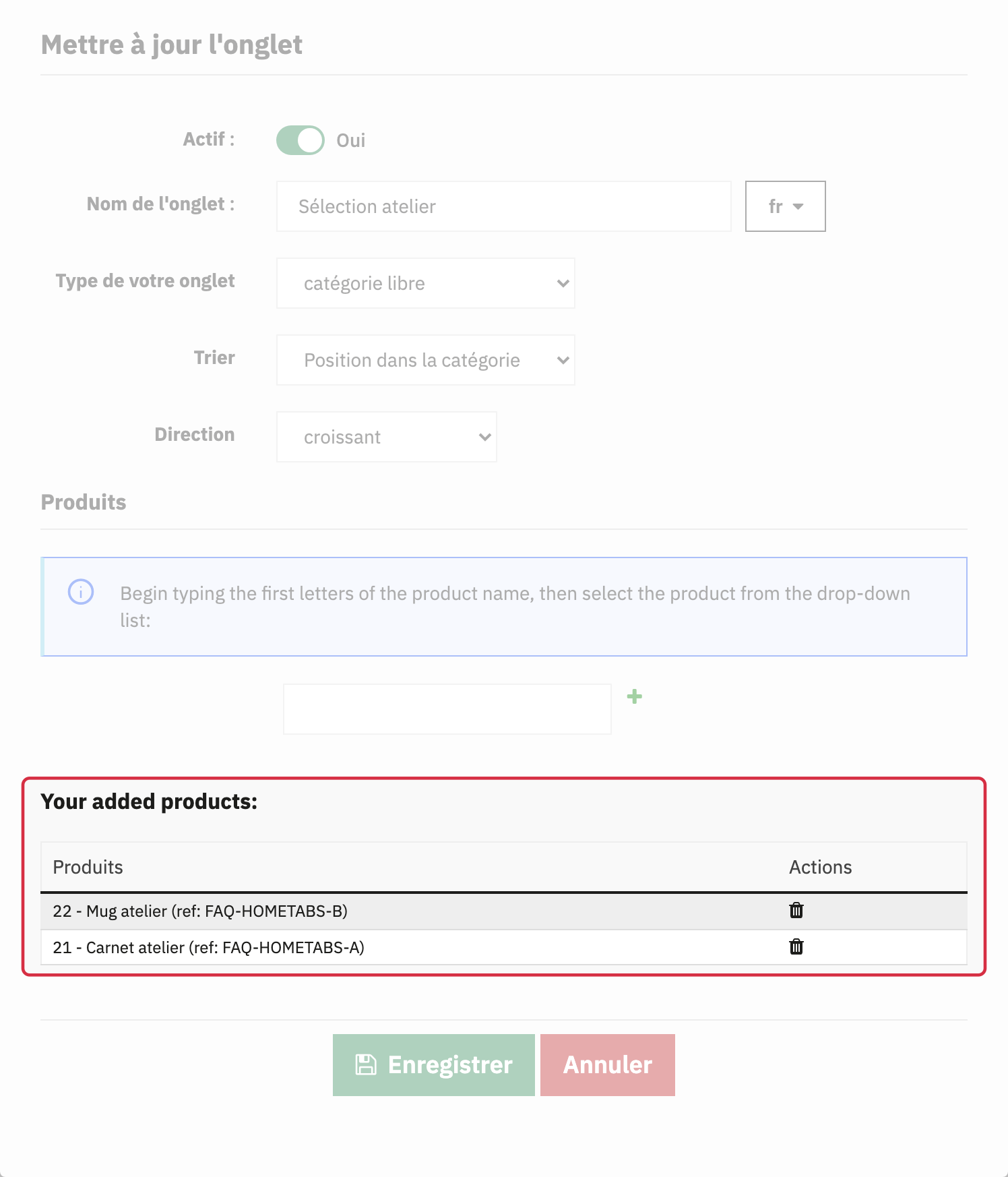
Produits sélectionnés manuellement après enregistrement et réouverture de l’onglet.
- Pour les autres types (meilleures ventes, nouveautés, promotions, accueil) : la sélection des produits est automatique selon les critères du module.
- Enregistrez la configuration de votre premier onglet.
- Recommencez jusqu'à créer tous les onglets de page d'accueil souhaités.
Conseils :
Pour un affichage optimal, privilégiez des images produits de bonne qualité et vérifiez que chaque produit ajouté à un onglet dispose d’une photo et d’un descriptif attractif.
Une fois vos onglets créés, vous pouvez à tout moment :
- Réordonner les onglets par glisser-déposer dans la colonne Ordre, ou avec ses flèches haut/bas, pour choisir l’ordre d’affichage sur la page d’accueil.
- Activez ou désactivez chaque onglet, puis enregistrez et vérifiez le résultat sur la boutique.
- Modifier le contenu d’un onglet à volonté.
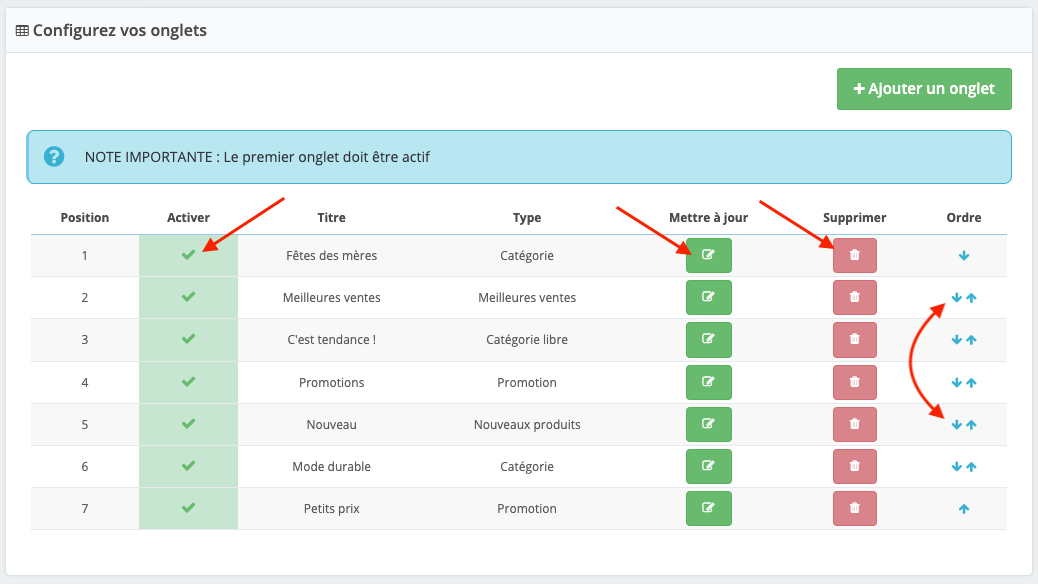
À savoir :
Le premier onglet doit impérativement être actif pour que le bloc s’affiche correctement sur la page d’accueil.