Comment créer mon action de conversion dans Google Ads et récupérer l'ID de ma balise et mon label de conversion ?
Si votre action de conversion existe déjà, utilisez la FAQ de récupération des identifiants. Pour suivre les achats avec leurs montants et ID de commande, créez une action de conversion Web configurée manuellement.
1. Créer une action d’achat
Dans Objectifs > Conversions, ouvrez le récapitulatif puis la création d’une action. Choisissez une source de conversions sur un site Web, indiquez le domaine et suivez les étapes de connexion de cette source. Choisissez la catégorie Achat, ajoutez l’action et sélectionnez sa configuration manuelle par code. Le parcours peut varier selon l’état de votre compte ; la procédure Google actuelle décrit ces étapes.
2. Définir les réglages de vente
- Nom : choisissez un nom explicite, par exemple Suivi des ventes.
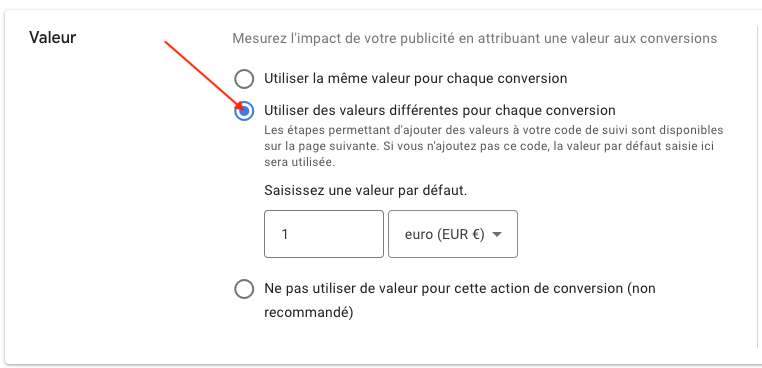
- Valeur : choisissez des valeurs différentes pour chaque conversion. Le module transmet le montant de la commande et sa devise ; la valeur par défaut sert si aucune valeur n’est fournie.
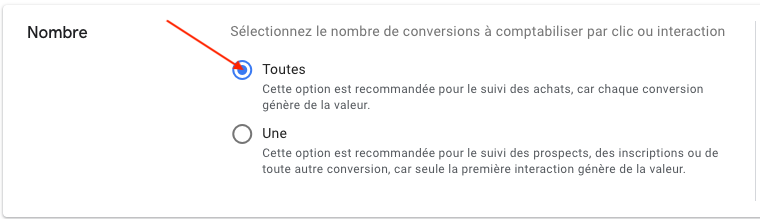
- Nombre : choisissez Toutes pour compter les achats distincts attribuables.
- Fenêtres et attribution : choisissez les durées et le modèle correspondant à votre stratégie ; ne supposez pas que les mêmes valeurs conviennent à tous les comptes.
- Optimisation : vérifiez si l’action doit être principale pour les enchères ou secondaire pour observation, en tenant compte des autres actions d’achat déjà présentes.
3. Relier au module
Terminez l’enregistrement de l’action. Retrouvez son ID et son label comme expliqué dans cette FAQ, puis renseignez-les dans Configuration de base et enregistrez.
Le module produit déjà l’événement de conversion avec la valeur, la devise et l’ID de commande. N’ajoutez pas une seconde copie du même événement dans le thème ou Google Tag Manager sans vérifier le risque de double comptage.
4. Vérifier le suivi avancé et tester
Si vous utilisez la correspondance avancée, contrôlez aussi ses prérequis et diagnostics et les paramètres Google actuels, qui ont évolué en 2026. Configurez le consentement puis testez avec une commande.