Comment configurer l'outil LLMS.txt ?
Comprendre les noms de fichiers
Les chemins numériques ci-dessous sont des exemples schématiques, pas des noms à rechercher tels quels. Le module construit le nom du fichier depuis le chemin de l’URL du contenu : il remplace les barres obliques par des underscores et ajoute .md. Copiez le chemin exact dans Fichiers générés.
Le module génère un fichier llms.txt à la racine du site. Ce format est une proposition pour donner une représentation complémentaire du site aux outils capables de la lire. Il ne remplace ni les pages HTML ni les sitemaps.
Le module génère également des fichiers Markdown pour les produits, catégories et pages CMS sélectionnés. Les fichiers et données structurées complètent le contenu de la boutique. Ils ne garantissent ni exploration, ni indexation, ni affichage ou citation dans une réponse d’IA.
Après génération, contrôlez les fichiers et leur accessibilité publique. Consultez la proposition officielle llms.txt pour connaître le format.
1. Configuration
L'onglet LLMS > Configuration vous permet de définir précisément quels contenus seront inclus dans le fichier llms.txt et les fichiers markdown générés par le module. Vous pouvez choisir d'inclure ou non les produits, catégories, pages CMS, activer le multilingue, et ajouter des informations additionnelles.
- Dans l'onglet LLMS > Configuration, activez ou désactivez l'inclusion des produits, catégories et pages CMS selon vos besoins.
- Contrôlez les contenus disponibles des langues actives dans les fichiers générés. Les textes ne sont pas traduits et un fichier n’est pas nécessairement séparé pour chaque langue.
- Renseignez, si besoin, des informations additionnelles dans le champ prévu à cet effet (ex : mentions légales, informations sur la boutique).
- Cliquez sur le bouton Enregistrer pour sauvegarder vos paramètres.
- Rendez-vous ensuite dans l'onglet Génération des fichiers.
2. Génération de fichiers
L'onglet Génération de fichiers permet de lancer manuellement la génération ou la régénération du fichier llms.txt et des fichiers markdown. Un résumé de la génération (nombre de fichiers, durée, etc.) est affiché après chaque opération.
À savoir :
- Lancez une génération après la configuration initiale, puis relancez-la lorsque vous devez reconstruire les fichiers du catalogue.
- Le module actualise des contenus lors des événements de catalogue pris en charge. Après un import ou une modification de pages CMS, contrôlez les fichiers et relancez une génération si nécessaire.
- La tâche CRON permet une régénération planifiée. Vérifiez régulièrement sa réussite et les fichiers produits.
- Cliquez sur le bouton Génération des fichiers pour lancer la création de l'index llms.txt et des fichiers de contenus :
- Vous pouvez suivre les étapes de la génération des fichiers :
Une fois la génération terminée, où sont situés les fichiers ?
- Le fichier llms.txt est enregistré à la racine de votre site (ex :
/llms.txt). Il est accessible publiquement à l'adressehttps://votre-boutique.com/llms.txt. - Les fichiers markdown de contenu sont enregistrés dans le dossier
/llms-content/à la racine du site, organisés en sous-dossiers :/llms-content/products/pour les produits (ex :/llms-content/products/12345.md)/llms-content/categories/pour les catégories (ex :/llms-content/categories/12.md)/llms-content/cms/pour les pages CMS (ex :/llms-content/cms/7.md)
https://votre-boutique.com/llms-content/products/12345.md).
Vous avez également la possibilité de visualiser les fichiers dans l'onglet Fichiers générés.
À savoir : Après avoir généré vos fichiers, rafraîchissez la page si vous souhaitez les visualiser dans l'onglet "Fichiers générés" (voir ci-dessous).
3. Visualiser les fichiers générés
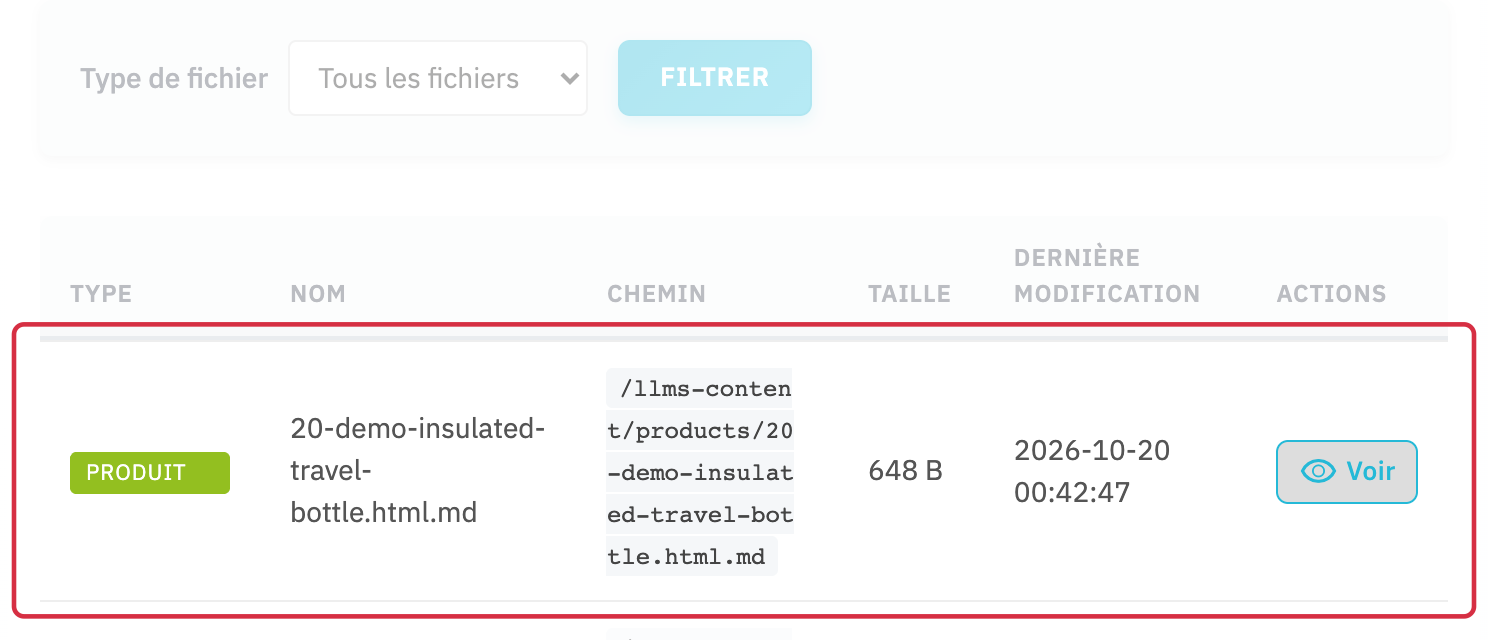
L'onglet Fichiers générés vous permet de visualiser, filtrer et accéder à tous les fichiers générés par le module (fichier llms.txt principal, fichiers markdown des produits, catégories, CMS). Vous pouvez filtrer par type de contenu, consulter le contenu d'un fichier, et télécharger si besoin.
- Après avoir rafraîchi la page, cliquez sur le bouton "Voir llms.txt" pour visualiser le fichier principal dans un nouvel onglet :
- Sélectionnez le type de fichier de contenu à visualiser, puis cliquez sur "Filtrer" :
- Pour chaque fichier, cliquez sur "Voir" pour le visualiser dans un nouvel onglet :
4. Mise en place de la Tâche CRON
Pourquoi mettre en place une tâche CRON ? Même si la génération en temps réel couvre la plupart des besoins, la tâche CRON agit comme une sécurité supplémentaire pour s'assurer que tout le catalogue est bien à jour, sans intervention manuelle.
Étape préalable obligatoire : Pour utiliser la génération automatique via CRON, vous devez :
- Disposer d'un accès à la configuration CRON de votre hébergement (cPanel, Plesk, accès SSH, etc.).
- Vérifier que votre hébergeur autorise l'exécution de tâches CRON externes.
Si vous n'avez pas accès à la configuration CRON, contactez votre hébergeur ou administrateur système.
- Dans l'onglet LLMS > Tâche CRON, copiez l'URL CRON fournie par le module.
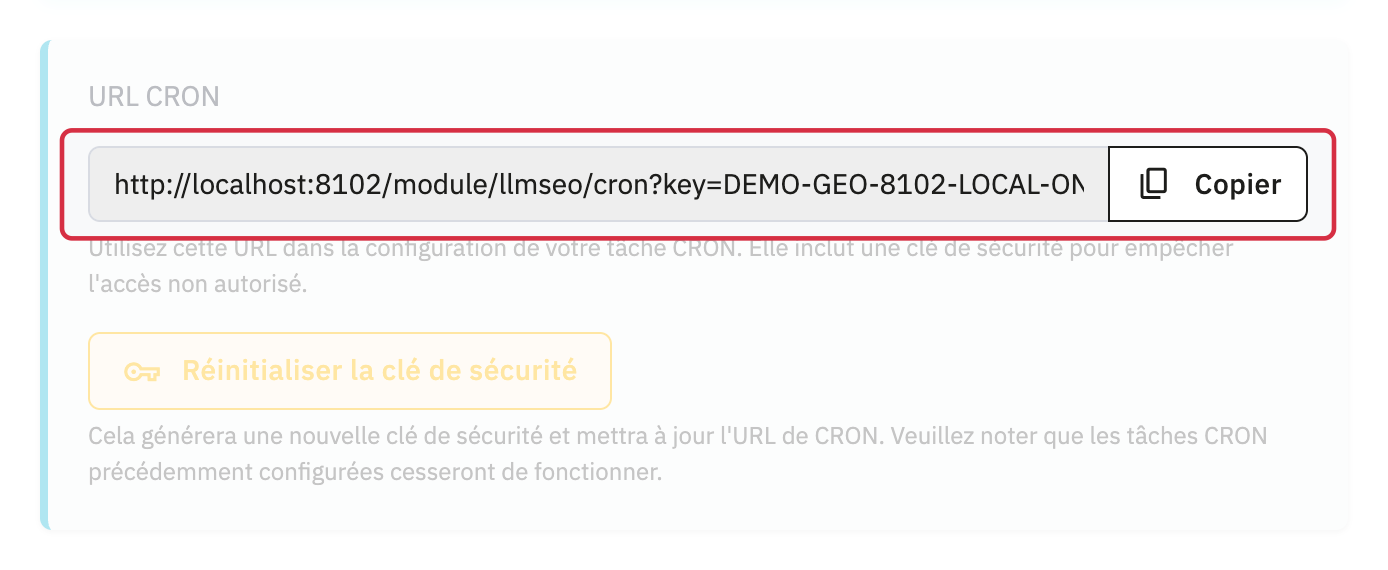
- Ajoutez cette URL dans la configuration CRON de votre hébergement (via cURL, wget ou PHP CLI selon votre préférence). Vous pouvez vous aider des exemples de commandes CRON fournis par le module (copie des commandes possible).
- Enregistrez la configuration sur votre serveur.
Remarque : Si vous réinitialisez la clé de sécurité via le bouton dédié situé sous l'URL de CRON, pensez à mettre à jour l'URL CRON sur votre serveur. En effet, sinon les tâches CRON précédemment configurées cesseront de fonctionner.
Conseils :
- Planifiez l'exécution de la CRON la nuit pour limiter l'impact sur les performances.
- Vérifiez régulièrement la date de dernière génération dans le module. Elle est indiquée sous les exemples de CRON :
Autres FAQ dans la même catégorie
- Comment configurer l'outil d'analyse du trafic des bots IA ?
- Comment configurer l'optimisation avancée GEO (fresh content, aiCitationPhrase, UsageContextTags) ?
- Comment configurer l'outil Textes alternatifs ?
- Comment configurer l'outil FAQ ?
- Comment configurer l'outil IndexNow ?
- Comment configurer l'outil JSON-LD GEO ?
- Comment configurer l'outil Sitemaps XML ?
- Comment configurer le module GEO Suite ?
- Méthode CLI : comment éviter les timeouts lors de la génération des fresh contents