Comment configurer l'outil IndexNow ?
IndexNow notifie aux moteurs participants les URL ajoutées, modifiées ou supprimées. Le module propose Bing et Yandex. Une notification acceptée n’atteste ni l’exploration ni l’indexation de la page et ne garantit aucun délai.
Vérification du domaine : IndexNow vérifie la propriété de votre site à l’aide d’un fichier texte accessible publiquement et contenant votre clé IndexNow. Depuis la version 2.1.1, le module publie automatiquement ce fichier lors de l’installation ou de la mise à jour et le vérifie avant de soumettre des URL, en le recréant si nécessaire. Votre serveur doit autoriser le module à écrire ce fichier à la racine de votre site, et les moteurs de recherche doivent pouvoir y accéder.
L’enregistrement de votre site sur Bing Webmaster Tools est recommandé pour le suivi de votre site, mais ce n’est pas un prérequis pour les soumissions IndexNow. Pour vous guider pas à pas dans cette procédure, consultez notre FAQ dédiée. Pour plus d’informations techniques sur le protocole et la vérification par fichier de clé, consultez la documentation officielle IndexNow.
1. Configuration
- Votre clé API IndexNow est déjà générée automatiquement par le module. Vous pouvez la régénérer si vous le souhaitez :
- Dans l'onglet IndexNow > Configuration, activez l'intégration IndexNow.
- Sélectionnez les types de contenus à notifier : produits, catégories et/ou pages CMS.
- Activez l'option de soumission automatique si vous souhaitez que les nouvelles URLs soient envoyées sans intervention manuelle.
- Sélectionnez les moteurs de recherche à notifier via IndexNow :
- Cliquez sur Enregistrer pour valider la configuration.
2. Première soumission des URL (onglets Première soumission et Gestion de la file d'attente)
L’onglet Première soumission propose un outil facultatif de soumission en masse. Il n’est pas nécessaire pour activer IndexNow ou les soumissions automatiques. Utilisez-le lorsque l’ensemble de votre catalogue a récemment changé, par exemple après une migration ou une refonte importante. Pour la découverte régulière des pages existantes, utilisez un sitemap XML.
- Rendez-vous dans l'onglet Première soumission pour soumettre en masse toutes les URL de votre catalogue (produits, catégories, pages CMS). Sélectionnez un premier moteur de recherche :
- Cliquez sur le bouton "Mettre en file d'attente les URL de ma boutique" :
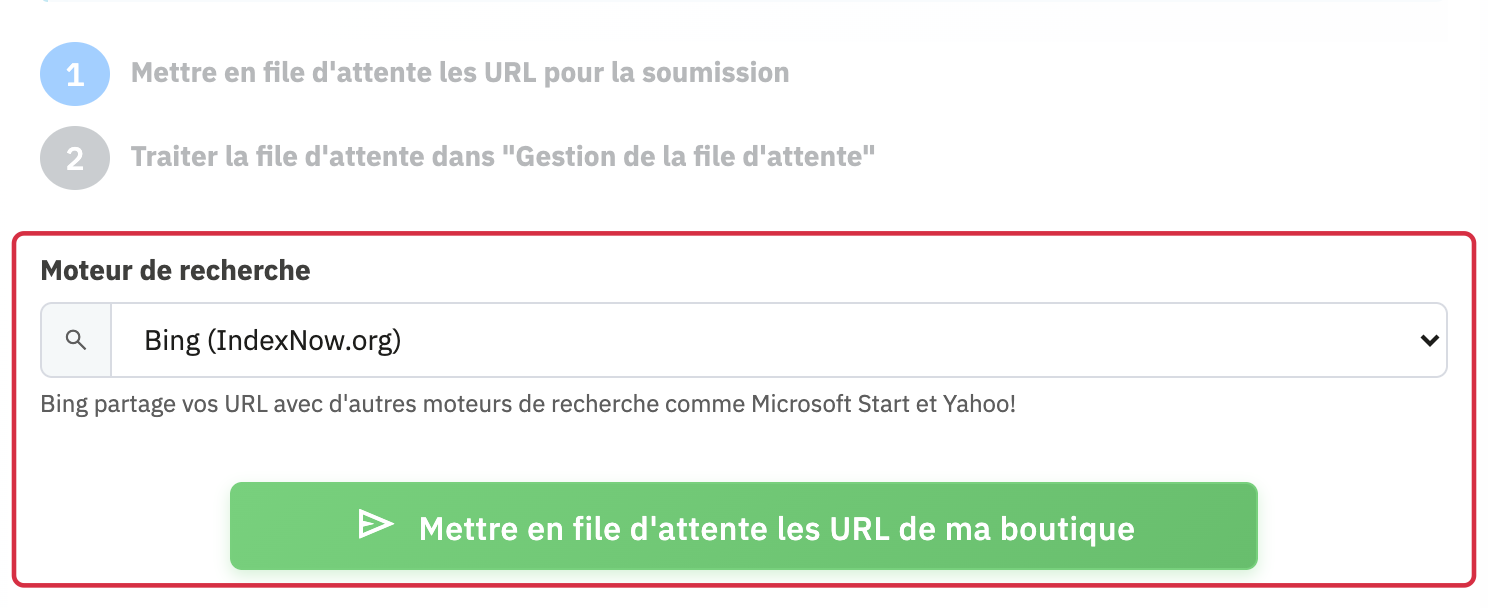
Une pop-up s'ouvre et la mise en file d'attente commence.
- Fermer la pop-up une fois que toutes vos URL ont été mises en file d'attente.
- Un seul moteur participant suffit au protocole : les soumissions sont partagées entre les moteurs IndexNow. Ne répétez pas systématiquement le même lot pour chaque moteur.
- Rendez-vous ensuite dans l’onglet Gestion de la file d’attente et cliquez sur le bouton "Exécuter toute la file d'attente" :
- Suivez l’état d’avancement, vérifiez les erreurs éventuelles et relancez seulement les envois nécessaires.
Les soumissions automatiques ne dépendent pas de cette opération en masse. Activez IndexNow et l’option de soumission automatique, sélectionnez les types de contenus et les moteurs à notifier, puis enregistrez la configuration. Les modifications éligibles suivantes peuvent alors être mises en file d’attente par le module sans soumettre au préalable l’intégralité du catalogue. Si vous utilisez l’outil de soumission en masse ci-dessus, vous devez tout de même exécuter sa file d’attente pour envoyer les URL qui y ont été ajoutées.
À savoir : Ces onglets restent utiles dans les cas suivants :
- Vous souhaitez forcer la soumission d'un grand nombre d'URLs après une migration ou une refonte majeure du site.
- Vous constatez des erreurs de soumission et souhaitez relancer certains envois.
- Vous voulez vérifier l'état de la file d'attente ou l'historique des soumissions en masse.
3. Tableau de bord IndexNow
Le Tableau de bord suit les soumissions et leurs réponses techniques. Il ne donne pas l’état réel d’indexation dans les moteurs.
- Suivi des soumissions : Consultez l'historique détaillé des soumissions, le statut de chaque URL (réussie, en attente, en erreur).
- Analyse des erreurs : Pour chaque soumission échouée, visualisez un message d'erreur explicite (ex : problème de format d'URL, clé API invalide, absence de réponse du moteur de recherche, etc.) afin de corriger rapidement la situation.
Le tableau de bord est particulièrement utile pour :
- Vérifier que les notifications sont envoyées et acceptées ; utiliser les outils du moteur pour contrôler l’indexation.
- Détecter d'éventuels blocages ou ralentissements dans la soumission des URL.
4. Soumission manuelle
L'onglet Soumission manuelle permet de soumettre individuellement une ou plusieurs URL spécifiques à IndexNow, en dehors du flux automatique ou des soumissions en masse.
Cas d'utilisation principaux :
- Vous venez de publier une page importante (nouveau produit, offre spéciale, landing page) et souhaitez notifier sa disponibilité aux moteurs participants.
- Vous avez corrigé une page et souhaitez notifier la modification sans attendre le prochain envoi automatique.
- Vous souhaitez tester le fonctionnement d'IndexNow sur une URL précise avant de lancer une soumission globale.
La soumission manuelle complète les envois automatiques pour notifier une modification précise ; elle ne force pas l’indexation.
Autres FAQ dans la même catégorie
- Comment configurer l'outil d'analyse du trafic des bots IA ?
- Comment configurer l'optimisation avancée GEO (fresh content, aiCitationPhrase, UsageContextTags) ?
- Comment configurer l'outil Textes alternatifs ?
- Comment configurer l'outil FAQ ?
- Comment configurer l'outil LLMS.txt ?
- Comment configurer l'outil JSON-LD GEO ?
- Comment configurer l'outil Sitemaps XML ?
- Comment configurer le module GEO Suite ?
- Méthode CLI : comment éviter les timeouts lors de la génération des fresh contents