Comment tester le fonctionnement du module ?
Ce test vérifie l’affichage de la demande de participation Google Avis clients sur la page de confirmation de commande. Il ne garantit pas la réception d’une enquête ni l’attribution d’une note.
Commencez par configurer le module. Utilisez une boutique de test dont la version du module et le parcours de paiement ont été vérifiés. Le domaine doit être autorisé pour l’intégration Google ; une simple copie locale de la boutique ne suffit pas nécessairement à afficher la fenêtre.
Vérifier l’activation du module
Vérifiez d’abord que le module est installé et actif pour la boutique testée. Cette activation est distincte de la validité de la commande, de son statut, de l’affichage de la fenêtre et de l’acceptation de l’enquête par l’acheteur.
Préparer le paiement et le statut de test
Choisissez un paiement de test qui ramène le client sur la confirmation de commande de la boutique. Au moment de ce retour, la commande doit être considérée comme valide par PrestaShop et son statut courant doit être coché dans Paramètres de commandes → Statuts de commande valides. Enregistrez avec Mettre à jour.
Le paiement par chèque ou virement peut servir d’exemple sur une boutique de test isolée. Sa disponibilité dépend des modules installés ; ne supposez pas qu’un module de paiement est présent par défaut.
- Notez la configuration initiale du paiement, du statut et de la sélection dans le module.
- Si vous utilisez le statut « En attente de paiement par chèque », ouvrez son édition. Sur PrestaShop 1.6, il se trouve dans Commandes → Statuts ; sur PrestaShop 1.7, dans Paramètres de la boutique → Commandes → États.
- Dans cet environnement de test uniquement, activez Considérer la commande associée comme validée pour ce statut si nécessaire, puis enregistrez. Ce réglage modifie le comportement du statut : ne l’appliquez pas à un statut utilisé par de vraies commandes pour effectuer ce test.
- Dans le module, cochez également ce statut dans Statuts de commande valides, puis enregistrez.
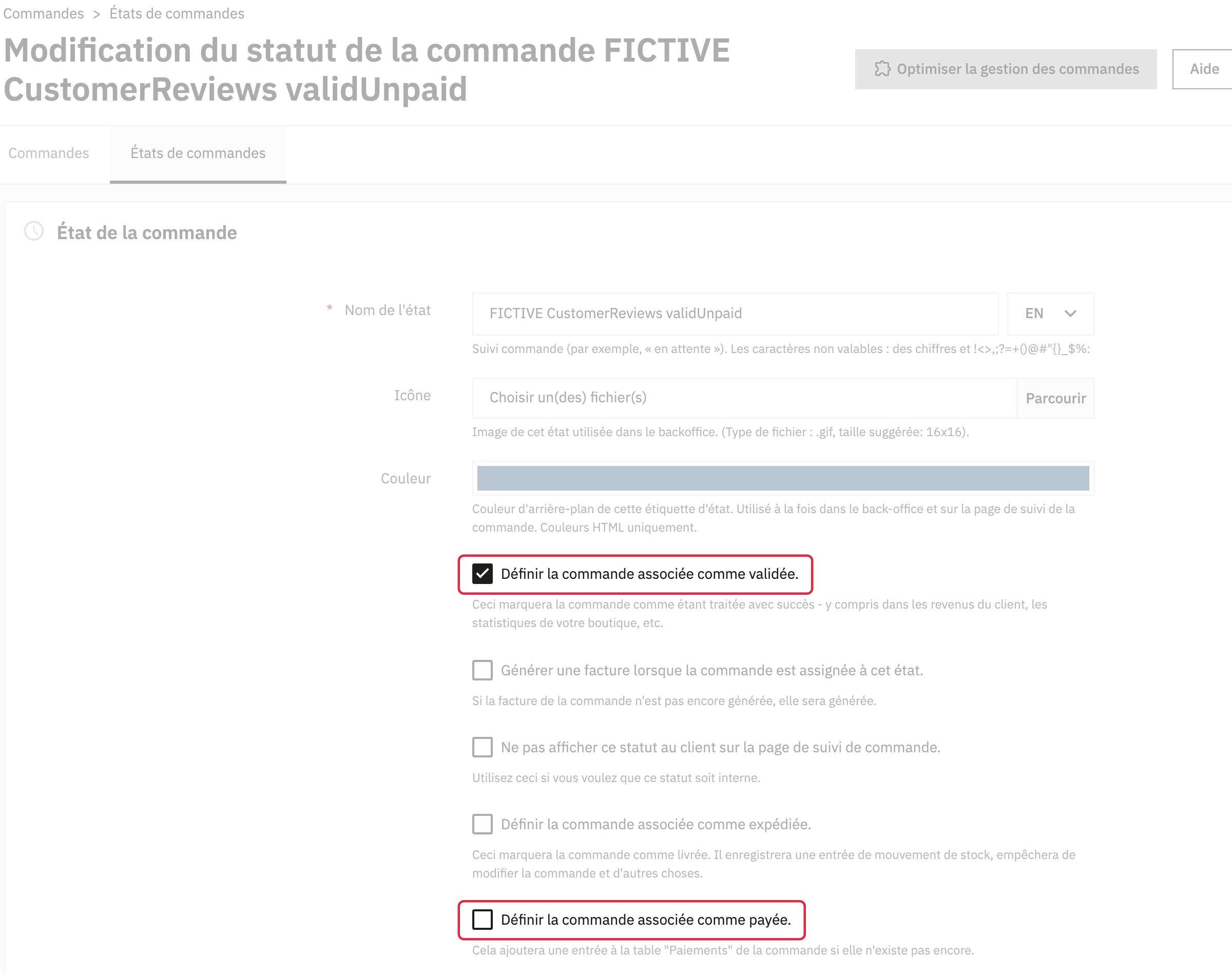
Réglages natifs d’un statut de commande : « validée » et « payée » sont deux options distinctes.
La case qui valide la commande est distincte de celle qui la marque comme payée. Dans le module, la validité PrestaShop et le statut sélectionné sont contrôlés ; le simple libellé « payée » ne remplace pas ces deux contrôles. Pour votre test isolé, utilisez de préférence un statut fictif dédié plutôt que modifier un statut partagé.
Passer une commande
- Utilisez un compte et des données de test, avec une adresse e-mail que vous contrôlez.
- Ajoutez un produit au panier et finalisez l’achat avec le paiement préparé.
- Laissez le paiement vous ramener sur la page de confirmation de la boutique, en HTTPS. Vérifiez que la demande de participation Google s’affiche sans être masquée par un autre élément.
- Pour poursuivre le contrôle de l’enquête, acceptez de participer avec votre propre adresse de test.
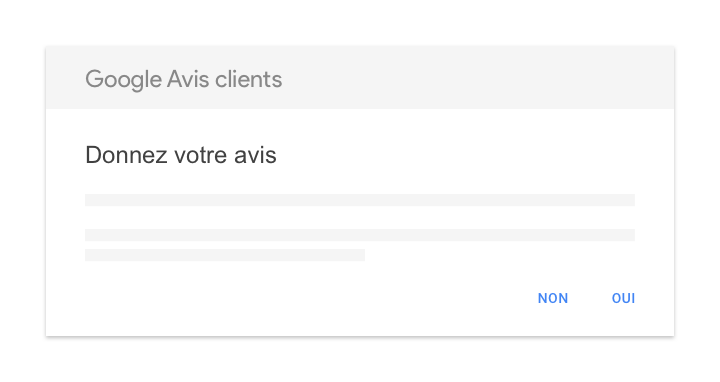
L’intégration transmet les données de transaction nécessaires à Google pour afficher la demande de participation. L’acheteur choisit ensuite s’il souhaite recevoir l’enquête. L’affichage de la fenêtre ne garantit pas l’envoi d’un e-mail.
Contrôler les données et le suivi
Faites vérifier, si nécessaire par votre prestataire technique, qu’une seule intégration de la demande est présente et que les valeurs merchant_id, order_id, email, delivery_country et estimated_delivery_date correspondent à cette commande. La date estimée doit être cohérente avec la livraison attendue.
Si la fenêtre n’apparaît pas, contrôlez d’abord le statut courant et la validité de la commande, l’identifiant Merchant Center, le retour sur le domaine revendiqué, HTTPS et les erreurs JavaScript. Vérifiez aussi les extensions de navigateur qui bloquent les scripts. Consultez le diagnostic officiel de Google.
Google gère l’envoi de l’enquête après la date de livraison estimée ; un changement ultérieur de statut ne le déclenche pas. Certaines participations ne donnent pas lieu à un e-mail. Consultez le tableau de bord Google Avis clients ; les données peuvent être différées, jusqu’à une semaine selon le diagnostic Google.
Restaurer la configuration de test
Rétablissez la sélection initiale des statuts dans le module ainsi que l’option de validation du statut PrestaShop. Restaurez également le moyen de paiement s’il a été activé uniquement pour ce test. Conservez les observations utiles avant de terminer : paiement utilisé, statut au retour, affichage de la fenêtre et date estimée transmise.