Comment configurer l'outil d'analyse du trafic des bots IA ?
Le module reconnaît certains agents, par exemple GPTBot, ClaudeBot, PerplexityBot ou Applebot, dans les visites collectées. Deux modes sont proposés : buffer JavaScript ou analyse des logs serveur. Le classifieur ne reconnaît pas Googlebot et Bingbot par leur nom ; ce tableau ne constitue pas un suivi exhaustif de tous les robots.
Étape préalable obligatoire : Pour utiliser le mode avancé (analyse de logs), vous devez :
- Disposer d'un accès à vos fichiers de logs serveur (généralement via votre hébergeur ou un accès FTP/SFTP).
- Vérifier que le dossier de dépôt des logs est autorisé par le module (demandez à l'administrateur du site ou à votre webmaster).
Sans accès à ces fichiers, le mode avancé ne pourra pas fonctionner.
1. Configuration
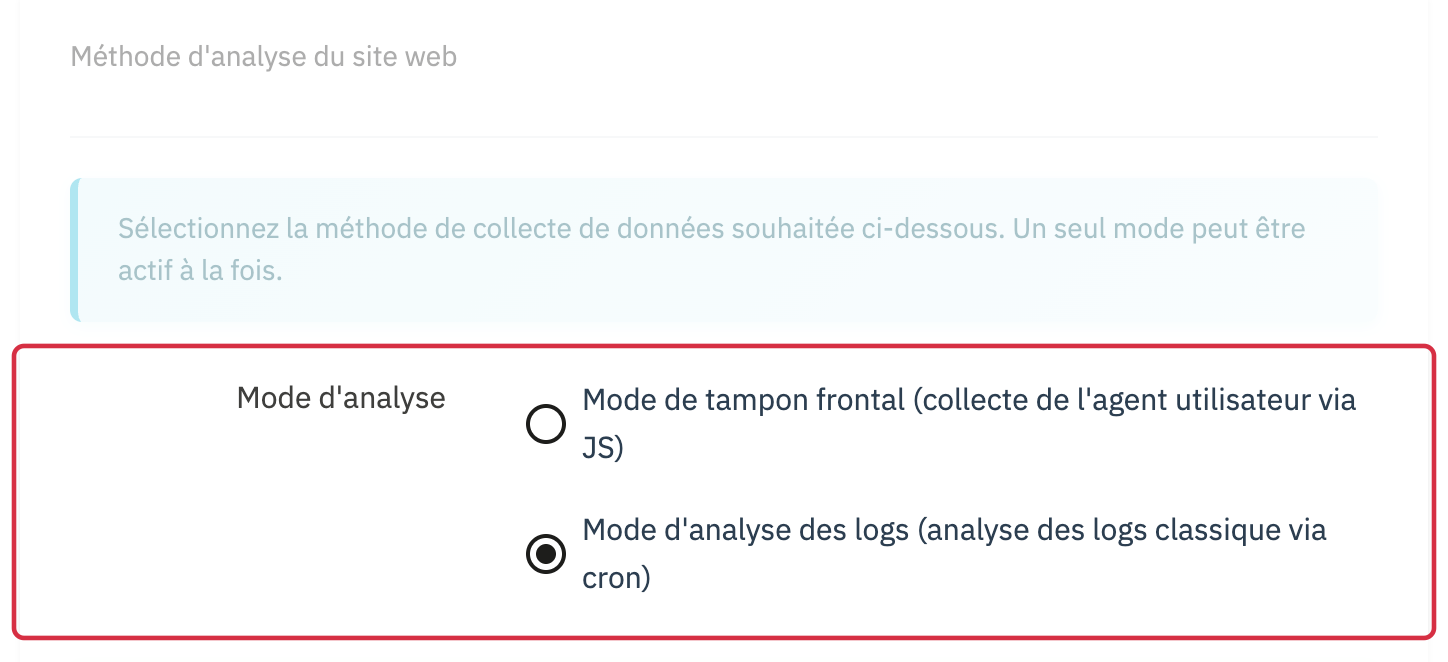
- Dans l'onglet Analyse des données, choisissez le mode d'analyse :
- Mode simple : collecte par JavaScript. Seuls les agents qui exécutent le script peuvent être observés ; un robot qui n’exécute pas JavaScript n’y apparaîtra pas.
- ou Mode Avancé : Mode d'analyse des logs (analyse des logs classique via CRON)
- Pour le mode avancé, indiquez le chemin du fichier de logs (il doit se trouver dans un chemin autorisé (restriction
open_basedir). Exemple schématique à remplacer par le chemin absolu de votre hébergement :mon_site/logs/access.log) et, si besoin, le format personnalisé.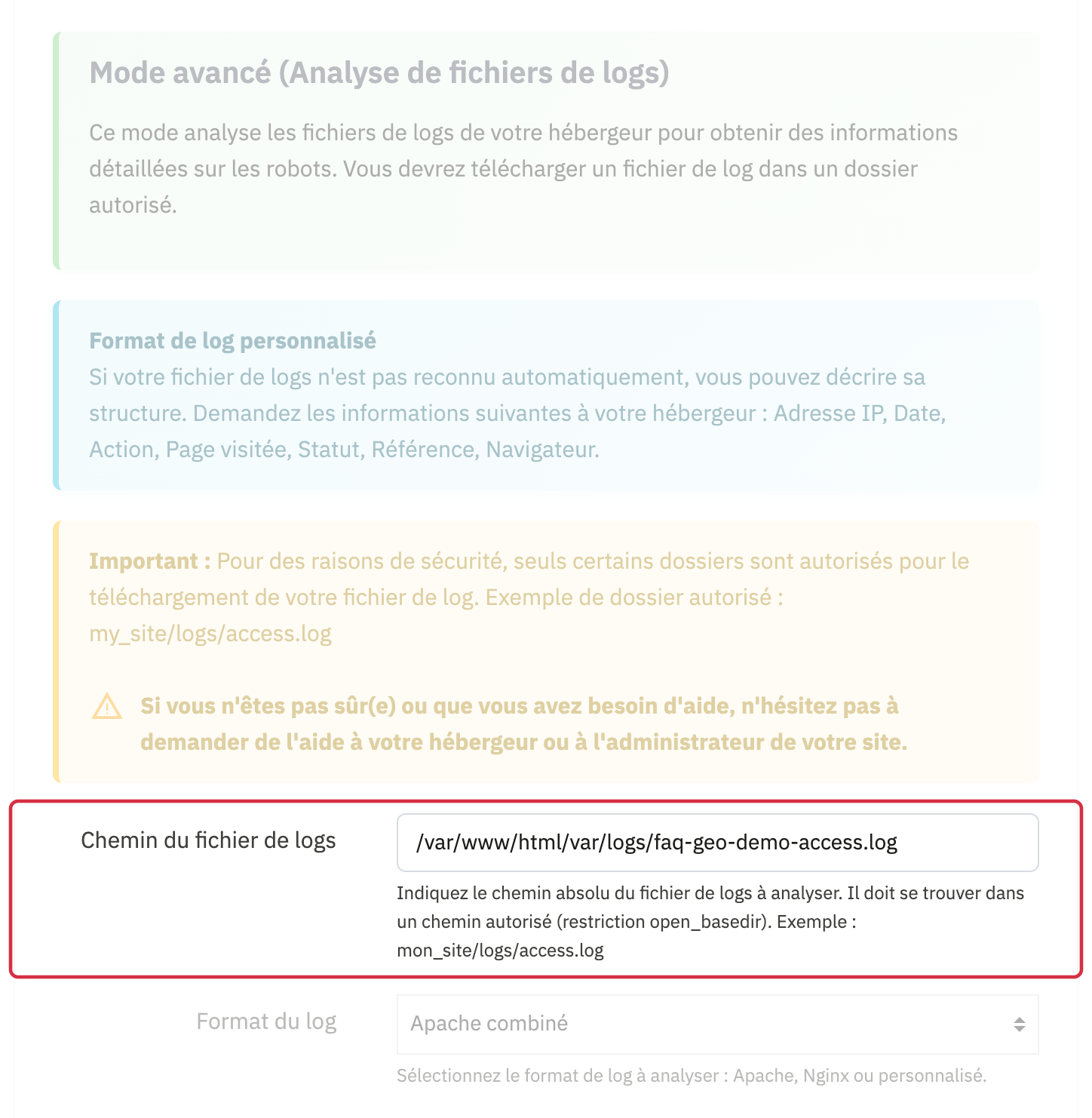
- Cliquez sur Enregistrer pour sauvegarder la configuration.
Conseils :
- Utilisez le mode simple si vous n'avez pas de connaissances techniques sur les logs.
- Le mode avancé offre des analyses plus détaillées pour les boutiques à fort trafic mais nécessite plus de connaissances techniques.
2. Analyse des logs (pour le mode avancé d'analyse)
Le sous-onglet Analyse des logs (URL de CRON) fournit l’URL de traitement adaptée au mode choisi : URL CRON de synchronisation du tampon pour agréger et purger le buffer, ou URL de CRON pour l’analyse des données pour analyser les logs. Copiez celle affichée pour votre mode et programmez-la dans votre hébergement.
Vérifiez les résultats de chaque traitement et adaptez sa fréquence au volume. L’analyse charge les logs en mémoire ; elle ne garantit pas une capacité illimitée sur de gros volumes.
3. Analyse du trafic des bots IA (bouton AI Bot Traffic)
Ouvrez le suivi du trafic des bots depuis la section GEO Suite du menu PrestaShop ou depuis le bouton de suivi dans la configuration. Il présente les données collectées, sans prouver l’identité réelle d’un agent ni son utilisation de vos pages dans une réponse d’IA.
- Comprendre la fréquence de passage des bots sur votre site.
- Identifier les bots les plus actifs.
- Repérer l'apparition de nouveaux bots.
- Suivre les pics de trafic générés par les robots.
Fonctionnalités et utilisation :
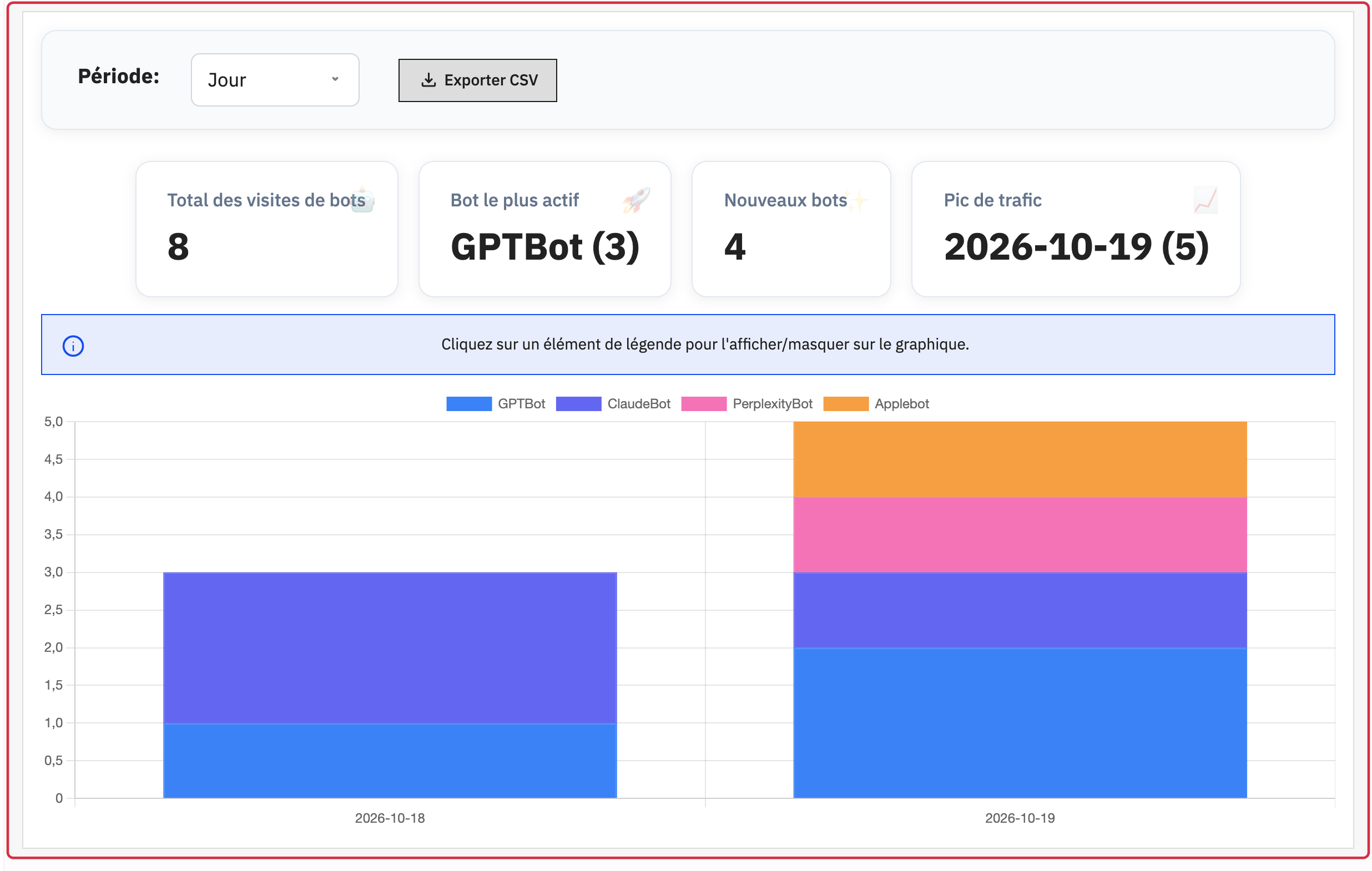
- Sélecteur de période : choisissez d'afficher les statistiques par jour, par mois, ou sur une plage personnalisée (avec sélection de dates).
- Indicateurs clés (KPI) :
- Total des visites de bots : nombre total de visites de bots sur la période sélectionnée.
- Bot le plus actif : nom du bot ayant généré le plus de visites, avec le nombre de hits associé.
- Nouveaux bots : le compteur correspond aux bots distincts présents dans la période sélectionnée. Ne l’interprétez pas comme une première visite historique sur la boutique.
- Pic de trafic : jour dont le total de visites collectées est le plus élevé dans la période sélectionnée.
- Graphique interactif : visualisez l'évolution du trafic des différents bots sur la période choisie. Vous pouvez masquer/afficher chaque bot en cliquant sur la légende.
- Export CSV : exportez les données affichées au format CSV pour une analyse approfondie ou un archivage. Le bouton "Export CSV" prend en compte la période et les filtres sélectionnés.
Astuce : Cliquez sur un élément de la légende du graphique pour masquer ou afficher la courbe d'un bot spécifique.
Pour le mode logs, demandez à l’hébergeur un chemin absolu lisible par PHP et le format correspondant. Le chemin relatif figurant plus haut est schématique. Les permissions et, s’il est défini, open_basedir doivent autoriser la lecture. Le User-Agent seul n’authentifie pas l’origine. Google-Extended est un jeton de contrôle robots.txt sans agent HTTP propre ; n’attendez pas une courbe dédiée à ce nom sur les visites réelles.
Dans l’exemple fictif illustré, le module a reconnu 8 visites, 4 noms de bots distincts et un pic de 5 visites le 19 octobre. GPTBot et ClaudeBot ont chacun 3 visites sur la période ; le libellé du bot le plus actif ne départage pas leur égalité. Les autres agents du journal, dont Googlebot et Bingbot, ne sont pas comptés par ce classifieur.
Voir la documentation officielle des agents Google pour le statut de Google-Extended.
Autres FAQ dans la même catégorie
- Comment configurer l'optimisation avancée GEO (fresh content, aiCitationPhrase, UsageContextTags) ?
- Comment configurer l'outil Textes alternatifs ?
- Comment configurer l'outil FAQ ?
- Comment configurer l'outil IndexNow ?
- Comment configurer l'outil LLMS.txt ?
- Comment configurer l'outil JSON-LD GEO ?
- Comment configurer l'outil Sitemaps XML ?
- Comment configurer le module GEO Suite ?
- Méthode CLI : comment éviter les timeouts lors de la génération des fresh contents