Qu'est-ce que les scénarios et en quoi peuvent-ils me faire gagner du temps ?
La fonctionnalité Scénarios est le cœur stratégique du module MCP Tools Plus.
Un scénario est un ensemble d'outils pré-sélectionnés qui travaillent main dans la main pour atteindre un objectif business précis.
Considérez un scénario comme une "mission pré-programmée" : au lieu d'activer des dizaines d'outils un par un sans lien entre eux, vous lancez une stratégie complète et cohérente en un seul clic.
Le but est de traduire vos besoins "métier" en configuration technique automatique. Vous n'avez plus besoin de comprendre comment chaque outil fonctionne individuellement ; il vous suffit de savoir quel objectif vous voulez atteindre (booster vos ventes, automatiser votre SAV, ou optimiser votre SEO). En regroupant les meilleurs outils pour une mission précise, vous gagnez en efficacité tout en simplifiant la gestion de votre boutique.
🚀 Quels sont les avantages pour vous ?
- Gain de temps et d'expertise : Vous déployez instantanément des combinaisons d'outils validées par des experts, sans avoir à fouiller dans le catalogue complet.
- Performance et Économies : En activant uniquement les outils nécessaires à votre mission, l'IA répond plus vite et consomme moins de "tokens".
- Sécurité totale : L'activation d'un scénario n'écrase jamais votre configuration actuelle. Il "ajoute" des capacités sans risquer d'interrompre vos outils déjà en place.
I - Création d'un scénario
Pour mettre en place votre stratégie, deux approches s'offrent à vous selon votre niveau d'expertise et vos besoins :
Méthode 1 : Utiliser un scénario prédéfini
Cette méthode s'adresse particulièrement à vous si vous débutez ou si vous souhaitez déployer rapidement des combinaisons d'outils optimisées. Il vous suffit de choisir parmi une liste de scénarios pré-établis rassemblant tous les outils nécessaires pour atteindre un objectif business précis.
Avantages :
- Gain de temps immédiat : Vous n'avez pas à fouiller dans la liste des centaines d'outils disponibles. Un clic, et tout ce qui est nécessaire est activé.
- Expertise métier : Vous bénéficiez de combinaisons d'outils pensées par des experts du e-commerce pour répondre à des besoins réels (SAV, Rentabilité, SEO).
Pour sélectionner un scénario prédéfini, suivez la procédure suivante :
- Dans l'onglet "Assistant de configuration", cliquez sur "Créer un scénario"
- Choisissez le "Parcours guidé"
- Parcourez la liste des modèles disponibles (ex: "Gestion SAV 360°", "Optimisation SEO et contenu") :
- Les scénarios "Marchand" se concentrent sur la vente et la gestion de contenu, tandis que les scénarios "Agence" offrent des outils techniques pour la configuration, le débogage et les audits.
- Cliquez sur "Voir détails" pour consulter la description et les outils inclus dans un scénario.
- Vous trouverez, devant le nom de chaque outil, des icônes de couleur indiquant le statut de chaque outil avant l'activation :
- + signifie que l'outil est actuellement désactivé et qu'il sera activé lors de la sélection du scénario.
- ✓ signifie que l'outil est déjà activé (il le restera lors de l'application du scénario).
- ⚠ signifie qu'il s'agit d'un outil permettant d'utiliser une fonctionnalité d'un module tiers mais que ce dernier est actuellement désactivé. Il sera donc nécessaire d'activer le module pour faire fonctionner pleinement le scénario.
- ⚠ signifie qu'il s'agit d'un outil permettant d'utiliser une fonctionnalité d'un module tiers mais que ce dernier n'est pas encore installé sur la boutique. Il sera donc nécessaire de l'installer et de l'activer pour faire fonctionner pleinement le scénario.
- Les scénarios "Marchand" se concentrent sur la vente et la gestion de contenu, tandis que les scénarios "Agence" offrent des outils techniques pour la configuration, le débogage et les audits.
- Une fois le scénario choisi, cliquez sur "Utiliser ce scénario" : les outils nécessaires sont alors instantanément activés (s'ils ne le sont pas déjà).
- Patientez jusqu'à ce que la modale de création du scénario se referme. Le scénario choisi apparaît dans la section "Vos scénarios" de l'onglet "Assistant de configuration". À tout moment, vous pouvez éditer le scénario et modifier la sélection des outils si besoin.
Exemple : Scénario prédéfini "Gestion SAV 360°"
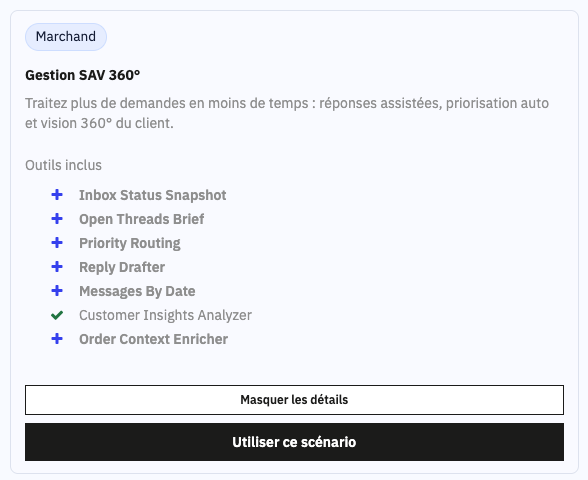
Ce scénario met à votre disposition une boîte à outils complète pour traiter vos messages :
- Inbox Status Snapshot : Pour avoir un aperçu de l'état de votre boîte de réception.
- Priority Routing : Pour traiter en priorité les tickets urgents ou à fort montant.
- Order Context Enricher : Pour voir le statut de la commande d'un client et le suivi de l'acheminement de son colis.
- Reply Drafter : Pour générer des brouillons de réponses personnalisés.
Exemple de prompt : "En te basant sur l'historique de commande du client et sa demande actuelle, rédige une réponse personnalisée et empathique proposant une solution de remboursement ou d'échange."
Méthode 2 : Créer un scénario à partir de zéro
Ce parcours est idéal pour les e-commerçants ayant des besoins métier très spécifiques ou souhaitant garder un contrôle total sur leur configuration. Vous bénéficiez d'une liberté absolue pour composer votre boîte à outils sur-mesure.
Avantages :
- Liberté totale : Composez votre propre boîte à outils sur-mesure en sélectionnant précisément les fonctions dont vous avez besoin.
- Polyvalence : Mixez librement des outils de différentes catégories (Ventes, SEO, SAV, Technique) pour créer des missions transverses uniques et complètes.
Pour créer votre scénario depuis zéro, suivez la procédure suivante :
- Dans l'onglet "Assistant de configuration", cliquez sur "Créer un scénario"
- Choisissez le "Parcours personnalisé" et cliquez sur Suivant
- Donnez un nom à votre scénario en explicitant votre objectif. Par exemple : "Préparation des Soldes d'Hiver".
- Rédigez une description de ce scénario pour expliquer sa finalité.
- Sélectionnez vos outils : Cliquez sur les outils dans la colonne de gauche ou glissez-les vers la zone de droite. Vous pouvez utiliser les filtres (catégories, modules) pour trouver plus facilement vos outils.
- Une fois le scénario complété avec tous les outils nécessaires, cliquez sur "Enregistrer le scenario" : les outils sélectionnés sont alors instantanément activés (s'ils ne le sont pas déjà).
- Patientez jusqu'à ce que la modale de création du scénario se referme. Le scénario créé apparaît dans la section "Vos scénarios" de l'onglet "Assistant de configuration". À tout moment, vous pouvez éditer le scénario et modifier la sélection des outils si besoin.
Exemple 1 : Scénario personnalisé "Optimisation des fiches produits Soldes"
Sélection des outils stratégiques pour maximiser l'impact des promotions :
- Analyse des meilleures ventes :
product_performance_tracker: pour analyser le chiffre d'affaires, les quantités vendues et l'intérêt (vues) par produit afin d'identifier les produits à mettre en avant.
- Analyse des stocks :
get_stock_alerts: pour identifier les produits en sur-stock ou à faible inventaire pour décider des remisesget_product_stock: pour obtenir les quantités précises disponibles
- Optimisation SEO/GEO :
list_products_alt_text_status: pour identifier et mettre à jour les textes alternatifs manquants sur les imagesget_geo_content: pour gérer le contenu spécifique au GEO (Generative Engine Optimization)
- Générateur de promotions :
specific_price_createpour créer des réductions (prix spécifiques) sur les produits ou déclinaisonscreate_voucherpour générer des codes promos (règles de panier)
Lorsque l'IA aura récupéré les données à travers ces outils, elle utilisera son savoir-faire pour rédiger des descriptions de produits attractives. Vous pourrez donc lui demander :
Exemple de prompt : "Analyse l'état du stock pour la catégorie 'Hiver' et propose une remise de -30% ou -50% pour chaque produit afin d'écouler les stocks avant la fin de semaine. Rédige ensuite les balises Meta-Description pour ces produits."
Exemple 2 : Scénario personnalisé "Mon Suivi du Lundi Matin"
Vous créez un scénario personnalisé en choisissant :
- L'outil
sales_analytics_dashboardpour une analyse des ventes de la semaine. - L'outil
inventory_alerts_monitorpour être alerté des ruptures de stock. - L'outil
inbox_status_snapshotpour avoir un résumé des messages clients non lus.
Résultat : Chaque lundi, vous demandez à votre IA : "Lance mon scénario de suivi", et elle vous fait un rapport complet sur ces trois points précis.
II - Gestion de vos scénarios
Tous les scénarios que vous avez créés ou sélectionnés apparaissent dans cette section. C'est votre tableau de bord stratégique. Chaque scénario est présenté sous forme de carte détaillée avec plusieurs indicateurs :
Décryptage d'une carte scénario
1. Le badge d'audience :
- Marchand : Scénarios orientés business, vente et contenu.
- Agence : Scénarios techniques pour le paramétrage et l'audit.
2. Les compteurs (en haut à droite) :
Ces badges vous donnent l'état de santé global de votre scénario :
- ✓ Vert : Nombre d'outils actuellement actifs.
- || Marron : Nombre d'outils suspendus (désactivés manuellement).
- || Marron : Nombre d'outils suspendus (désactivés manuellement).
- ⚠ Jaune : Nombre d'outils dont le module n'est pas activé.
- ⚠ Rouge : Nombre d'outils dont le module est manquant.
3. Les outils (badges) :
Chaque outil est représenté par un badge. Sa couleur et son icône indiquent son état :
- Badge bleu sans icône : L'outil est actif et prêt à l'emploi.
- ||Badge jaune avec icône pause : L'outil est suspendu (désactivé manuellement).
- ⚠Badge jaune avec icône alerte : Le module lié est désactivé
- ⚠Badge rouge avec icône alerte rouge: Le module lié n'est pas installé
- Modification d'un scénario : Vous pouvez cliquer sur "Modifier" à tout moment.
Exemple : Vous aviez créé un scénario personnalisé "Marketing", mais vous venez d'installer le module Google Merchant Center Pro. Vous pouvez alors le modifier pour ajouter l'outilgoogle_shopping_get_feed_reportingafin que l'IA puisse récupérer le dernier rapport de génération de votre flux de produit (nombre de produits exportés, date de mise à jour, erreurs éventuelles) et s'assurer que le catalogue est bien synchronisé avec Google Shopping. - Suppression d'un scénario : Vous pouvez supprimer un scénario sans crainte. En effet, même si vous supprimez un scénario, les outils qu'il a activés restent fonctionnels sur votre boutique tant que vous ne les désactivez pas manuellement.
Attention cependant : Le scénario sera définitivement supprimé et ne pourra pas être récupéré. Vous devrez le reconstruire si vous souhaitez le réutiliser.
- Nombre illimité de scénarios possibles : Vous pouvez créer autant de scénarios que vous le souhaitez. N'hésitez pas à créer autant de scénarios que d'objectifs commerciaux (Fête des mères, Maintenance technique, Analyse de CA, etc.).