Comment créer une application Google pour MCP Tools Plus
Pour que l'IA puisse accéder de façon sécurisée à votre compte Google Analytics, vous devez connecter votre boutique à votre compte Google via une application Google. Pour créer cette application Google, suivez les étapes suivantes :
1. Créer un projet sur Google Cloud
Allez sur la console Google Cloud puis connectez-vous avec votre adresse e-mail google professionnelle.
En haut à gauche cliquez sur "Sélectionner un projet" et cliquez sur "Nouveau projet".
Remarque : il est possible que vous soyez déjà à l'intérieur d'un projet (un autre projet créé précédemment). Dans ce cas cliquez simplement sur le nom de ce projet à côté de l'inscription "Google Cloud" et sélectionnez "Nouveau projet".

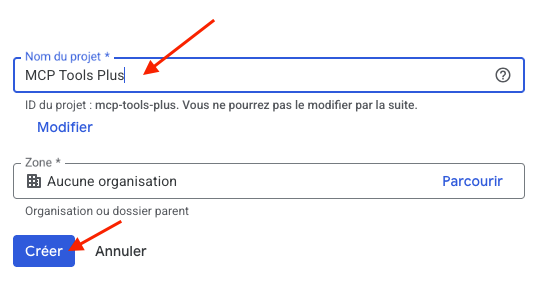
entrez un nom pour votre projet, comme MCP Tools Plus par exemple, puis cliquez sur "Créer" :
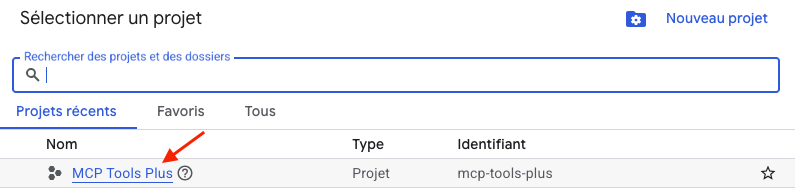
Re-cliquez sur "Sélectionner un projet" et cliquez sur le nom de votre nouveau projet pour entrer dedans :
2. Activer l'API "Google Analytics Data API"
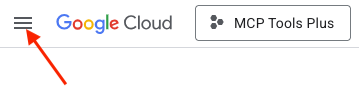
Cliquez sur les trois barres horizontales du menu en haut à gauche :
Cliquez sur "API et Services" puis sur "Bibliothèque" :

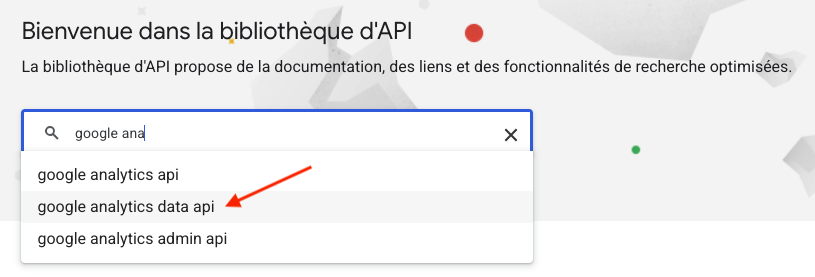
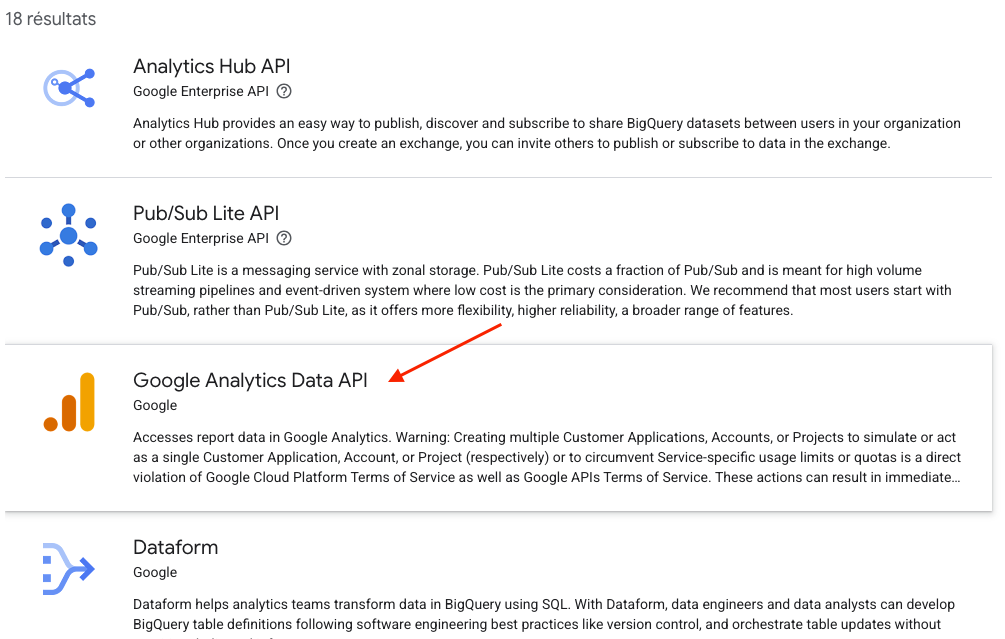
Dans la barre de recherche, cherchez "google analytics data api" et sélectionnez-le dans la liste :
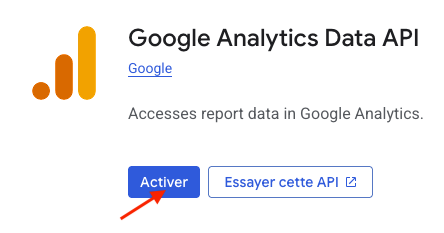
Activez l'API :
3. Configurer l'écran de consentement OAuth
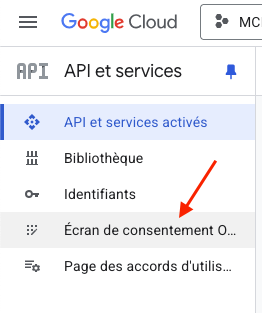
Dans le menu à gauche, cliquez sur "Écran de consentement OAuth" :
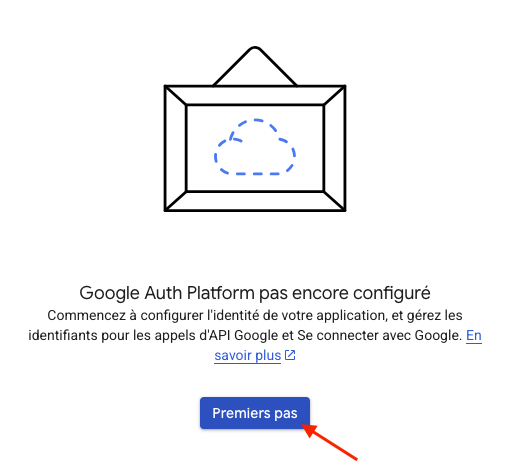
Cliquez sur Premiers pas :
Donnez un nom à votre application, sélectionner votre adresse e-mail professionnelle et cliquez sur "Suivant" :
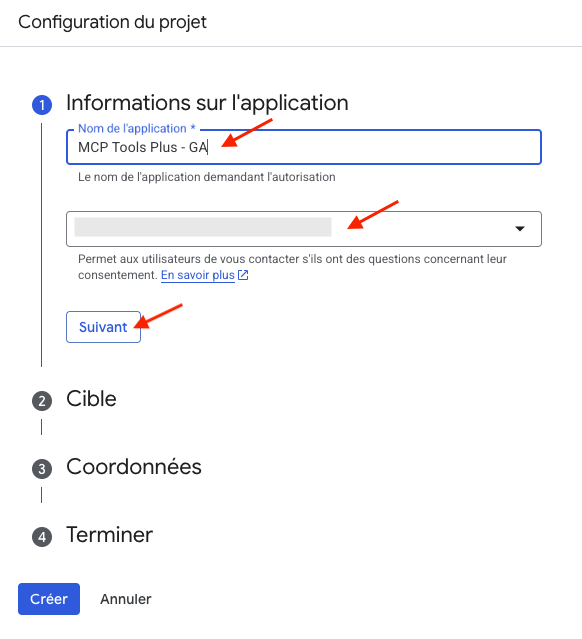
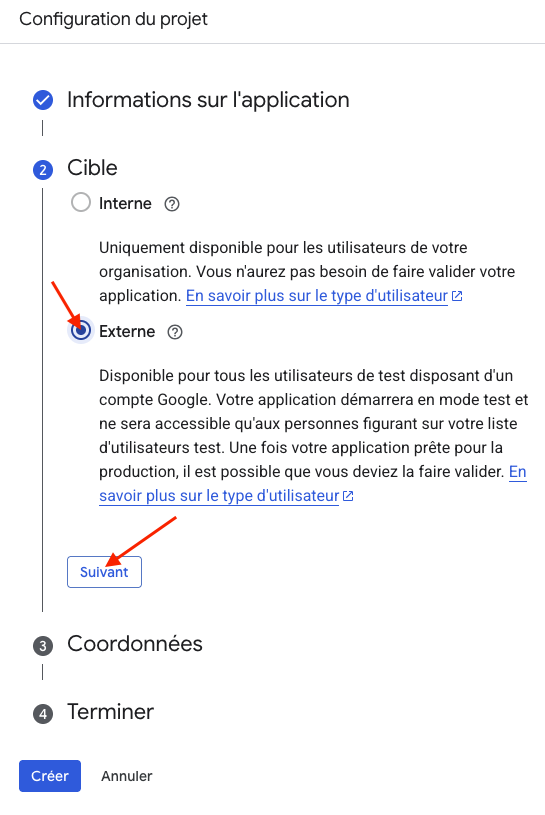
Choisir une cible "Externe", puis cliquez sur "Suivant" :
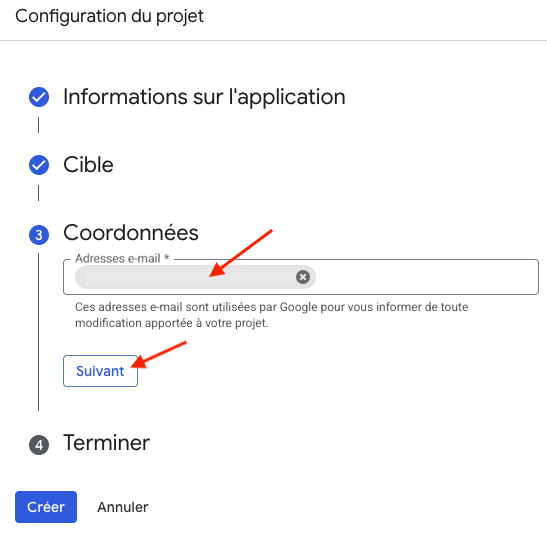
Ajoutez votre adresse e-mail pour que Google puisse vous informer de toute modification apportée à votre projet :
Cochez la case pour accepter le règlement sur les données utilisateur dans les services d'API Google puis cliquez sur "Continuer " :
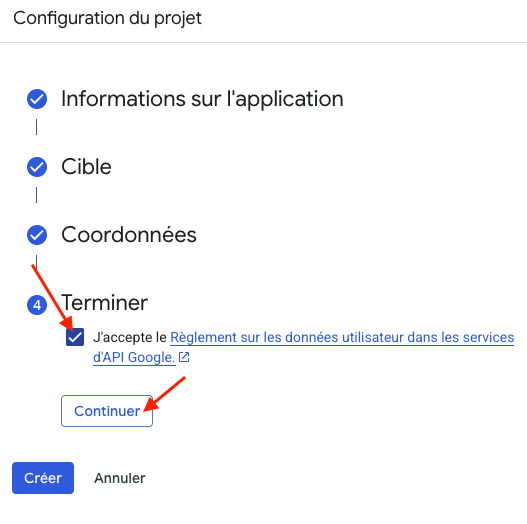
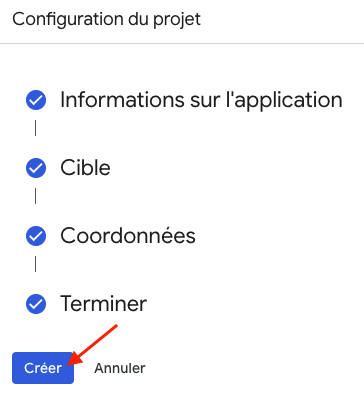
Enfin, cliquez sur "Créer" :
4. Créer les identifiants OAuth
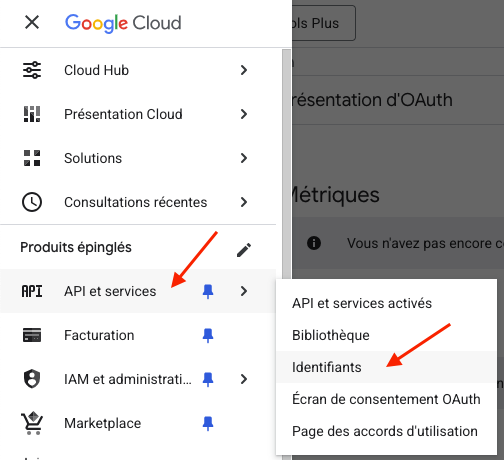
Cliquez sur les trois barres horizontales du menu en haut à gauche, cliquez sur API et Services et sélectionnez "Identifiants" :
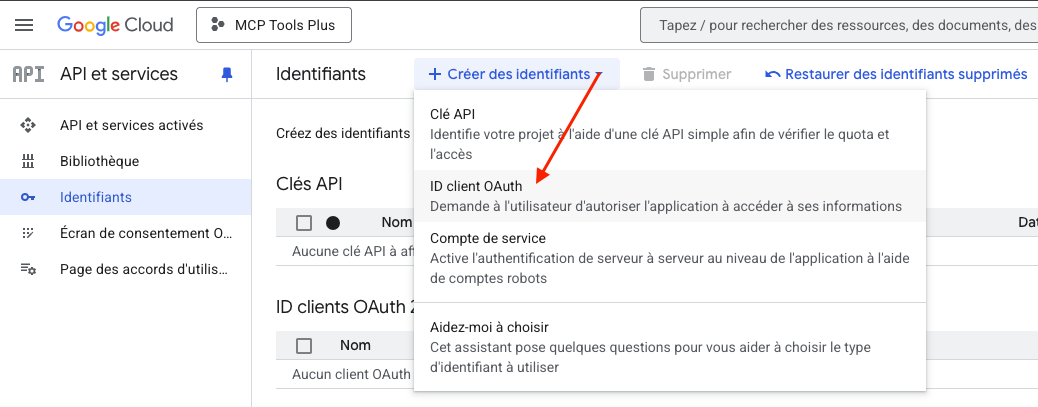
Cliquez sur le menu déroulant "Créer des identifiants" et sélectionnez "ID client OAuth" :
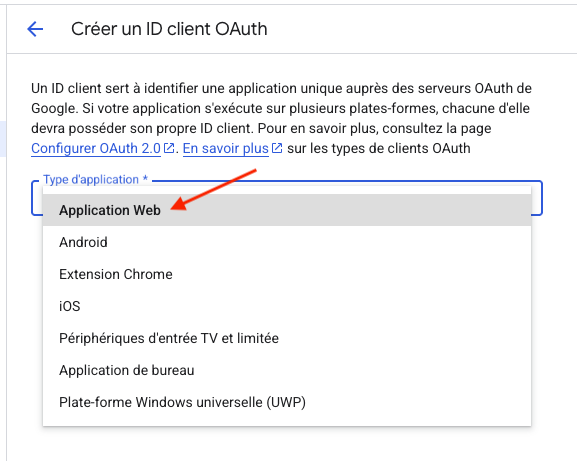
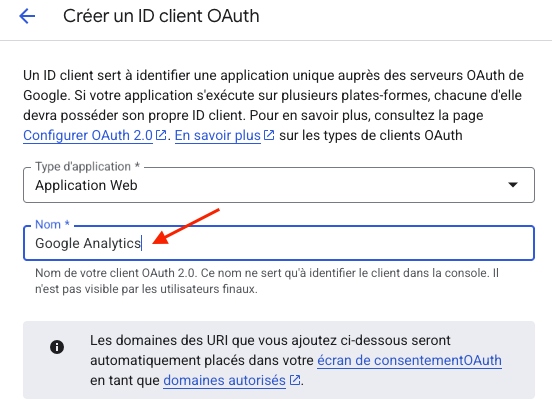
Sélectionnez "Application web" dans le menu déroulant du type d'application :
Donnez un nom au client OAuth :
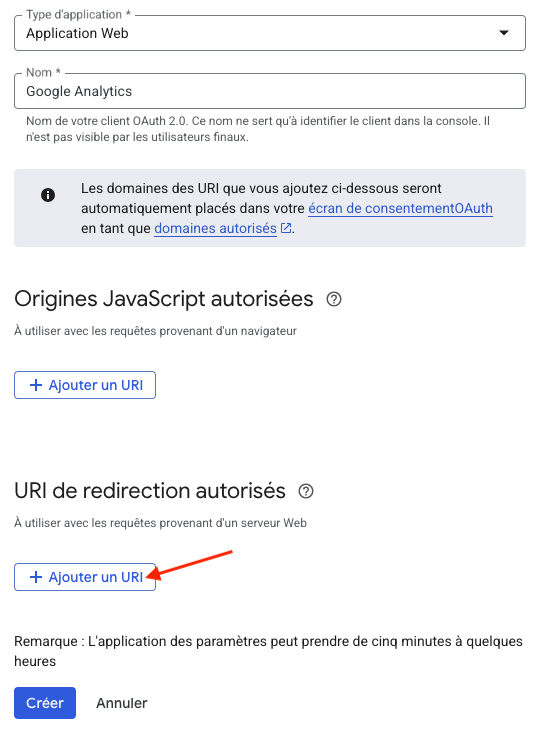
Plus bas, dans la section "URL de redirection autorisés" cliquez sur "Ajouter une URL" :
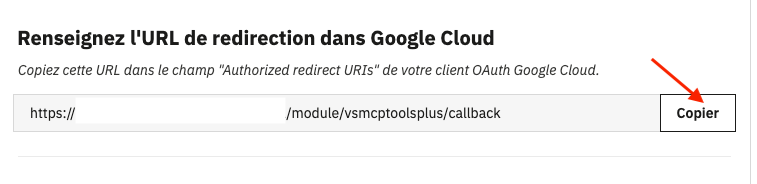
Allez dans la configuration du module MCP Tools Plus, et dans l'onglet Paramètres Google, cliquez sur le bouton "copier" pour copier l'URL de redirection :
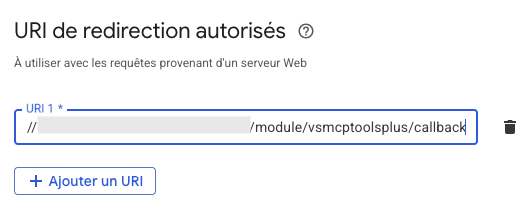
Collez-là ensuite dans la console Google Cloud :
Enfin, cliquez sur "Créer" :
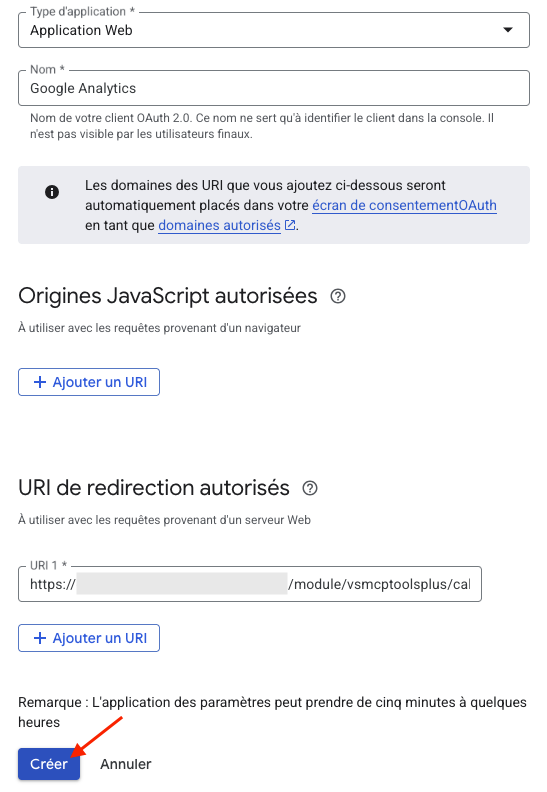
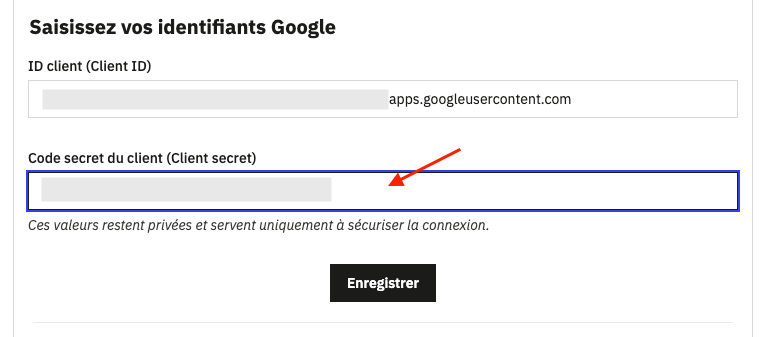
Copiez votre ID client et collez-le dans le champ correspondant de l'onglet "Paramètres Google" du module :
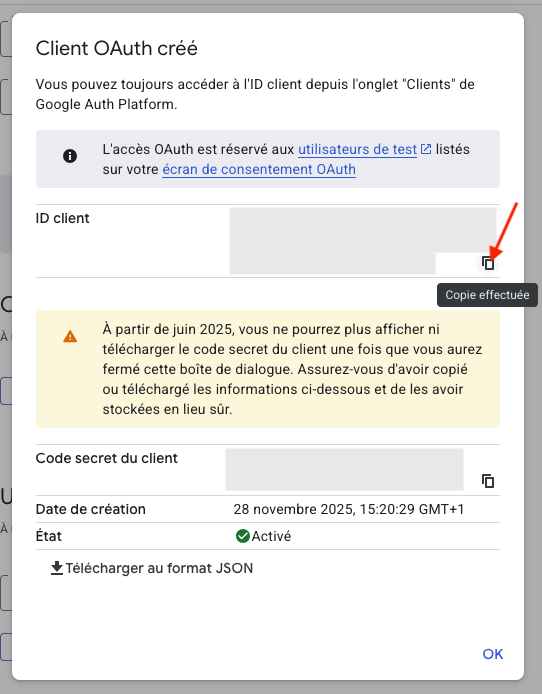
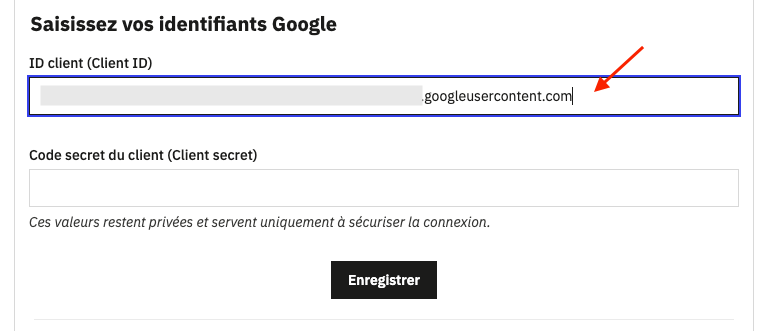
De même, copiez le Code secret du client et collez-le dans l'onglet "Paramètres Google" du module :
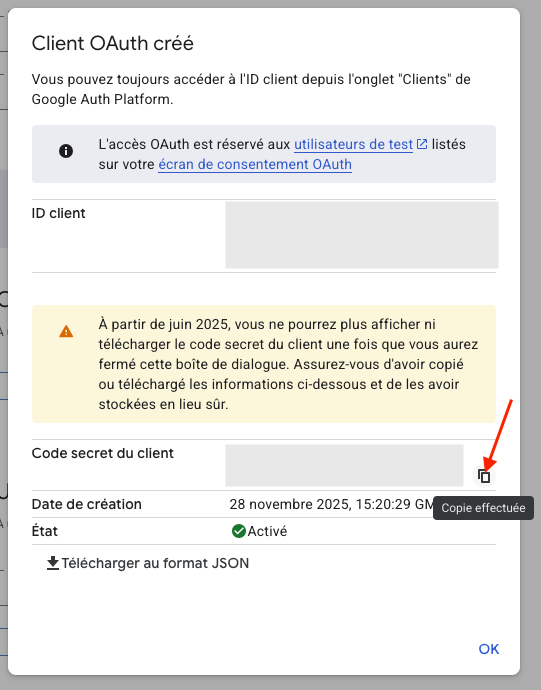
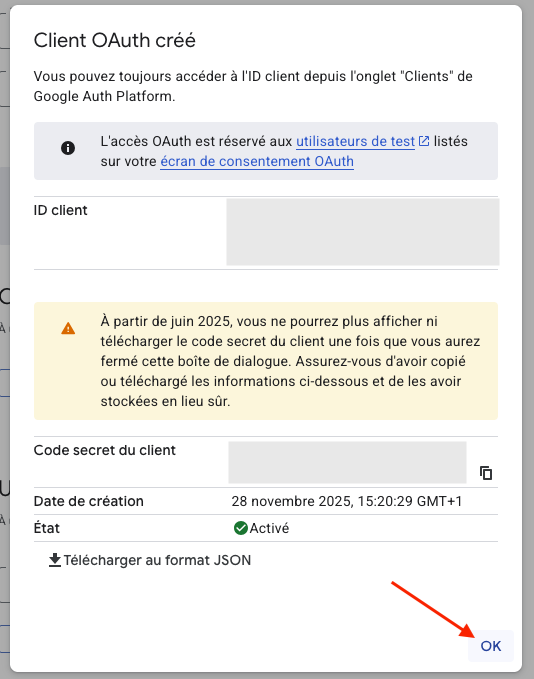
Attention ces identifiants sont confidentiels, ne les partagez pas. Cliquez sur "OK" dans la console Google :
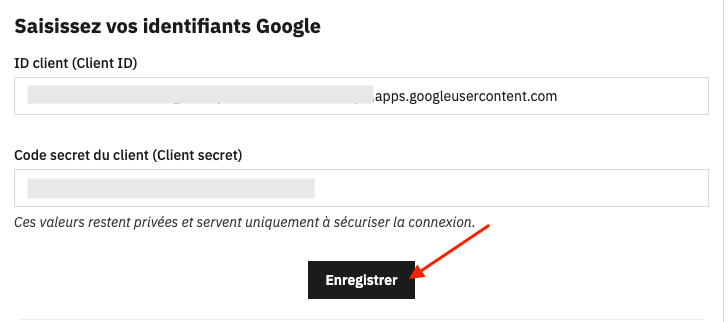
Dans le module, cliquez sur "Enregistrer" :
Toujours dans le module, établissez la connection avec votre application Google en cliquant sur "Se connecter avec Google" :

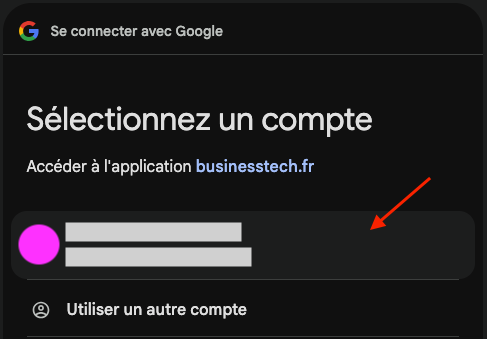
Sélectionnez l'adresse e-mail avec laquelle vous avez créé l'application Google dans la console Google :
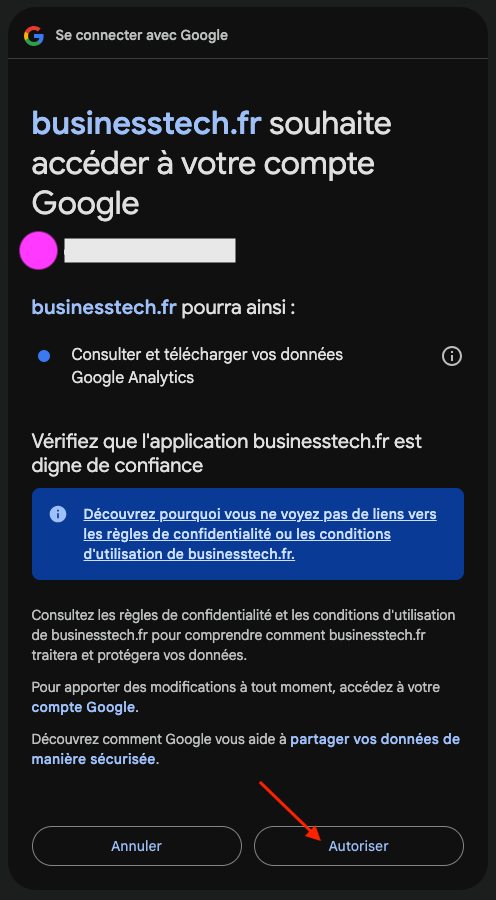
Cliquez sur "Autorisez" pour autoriser votre boutique à accéder à votre compte Google Analytics :
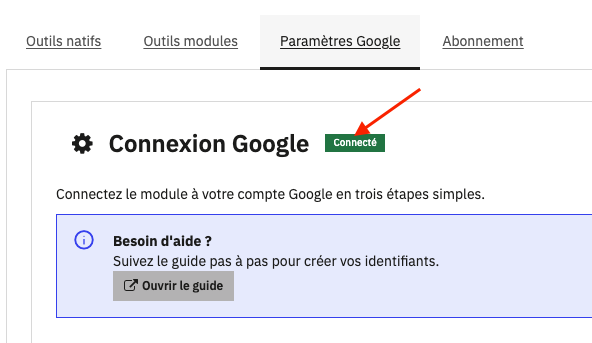
La page de configuration du module va se recharger et vous devriez avoir un badge vert "connecté" qui apparaît dans l'onglet Paramètres Google, à côté du titre Connexion Google :
Vous pouvez maintenant passer à l'enregistrement de votre ID de propriété Google Analytics dans le module.