Comment mes produits et leurs données sont-ils transmis et mis à jour dans ChatGPT Ads ?
Le module ChatGPT Ads permet de générer des flux de produits au format CSV à partir des données de votre boutique PrestaShop. Chaque flux produit un fichier accessible via une URL permettant à OpenAI de récupérer les informations de votre catalogue.
Vous pouvez créer plusieurs flux pour différents marchés, configurer les données exportées et automatiser la génération des fichiers afin de maintenir votre catalogue à jour.
Créer un flux adapté à votre marché
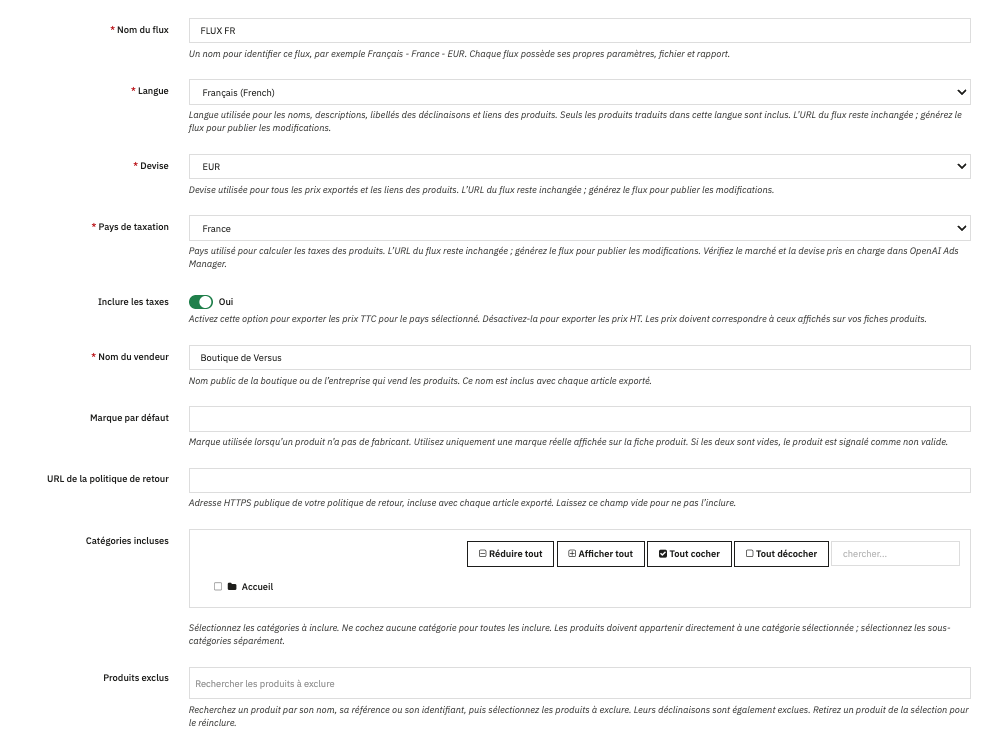
Dans le back-office PrestaShop, ouvrez la configuration du module ChatGPT Ads, puis accédez à l'onglet « Flux ». Cliquez sur « Ajouter un flux » pour créer un nouveau flux.
Lors de sa création, vous pouvez notamment définir le nom du flux, sa langue, le pays ciblé, la devise et le mode de gestion des prix proposé par le module. Ces paramètres permettent de préparer un fichier adapté au marché concerné.
Vous pouvez créer plusieurs flux si vous souhaitez exporter votre catalogue pour différents marchés. Chaque flux dispose de sa propre configuration et de son propre fichier CSV généré.
Définir les données exportées
Les informations incluses dans le fichier CSV dépendent des paramètres du module. Dans l'onglet « Paramètres », vous pouvez notamment choisir les sources utilisées pour les identifiants, les titres, les descriptions et les images des produits.
Des options permettent également de gérer les images supplémentaires, les caractéristiques produit et certaines données complémentaires, comme les GTIN ou les catégories. Le module propose aussi des réglages pour associer les caractéristiques de votre catalogue aux attributs correspondants dans les données exportées.
Ces paramètres déterminent la manière dont les informations de votre catalogue PrestaShop sont préparées dans le fichier CSV. Ils ne modifient pas directement les données enregistrées dans votre catalogue.
Pour connaître les configurations PrestaShop prises en charge, notamment concernant les déclinaisons, les langues, les devises et le multiboutique, consultez la FAQ Quelles configurations PrestaShop sont prises en charge (déclinaisons, langues, devises, multi-boutique) ?.
Pour consulter les spécifications techniques des données produit attendues par OpenAI, référez-vous également à la documentation officielle OpenAI sur le format des fichiers produit. Cette documentation décrit les champs et les exigences de la spécification. Les données effectivement exportées dépendent des fonctionnalités et des paramètres pris en charge par le module.
Générer le fichier CSV
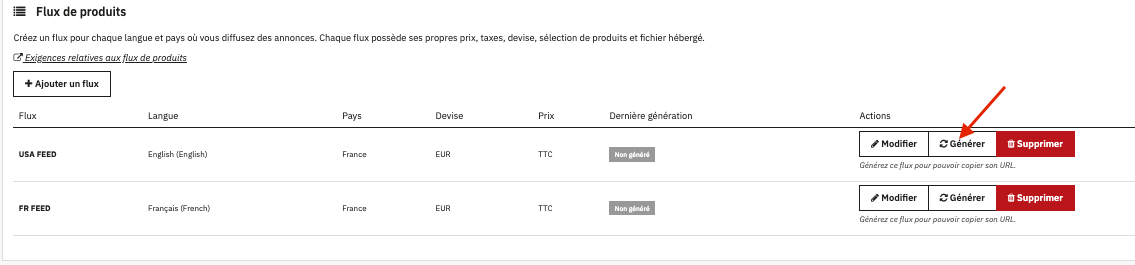
Une fois le flux configuré, utilisez l'action « Générer » dans l'onglet « Flux » pour créer son fichier CSV à partir des données de votre boutique.
Le module met à disposition une URL permettant d'accéder au fichier généré. Cette URL sert de point d'accès au flux de produits pour sa récupération par OpenAI.
La génération du fichier dans PrestaShop et son traitement par OpenAI sont deux opérations distinctes. La création d'un nouveau fichier CSV ne signifie donc pas que les données sont immédiatement actualisées dans ChatGPT Ads : OpenAI doit récupérer et traiter le flux.
Mettre à jour les données exportées
Lorsque vous modifiez les informations de vos produits dans PrestaShop, ces changements ne sont pas automatiquement intégrés à un fichier CSV déjà généré. Vous devez générer à nouveau le flux concerné pour que le fichier reflète les données disponibles au moment de cette nouvelle génération.
Cette opération concerne notamment les modifications de prix, de descriptions, d'images ou de disponibilité, selon les données exportées par le module.
De même, si vous modifiez les paramètres généraux qui déterminent la composition du flux, vous devez régénérer les fichiers concernés pour appliquer les nouveaux réglages.
La mise à jour du fichier CSV ne garantit pas une actualisation immédiate dans ChatGPT Ads. Le délai de prise en compte dépend notamment de la récupération et du traitement du flux par OpenAI.
Automatiser la génération des flux
Pour éviter de lancer manuellement chaque génération, ouvrez l'onglet « Cron » du module. Celui-ci fournit les informations nécessaires à la configuration de tâches planifiées pour générer les flux.
Vous pouvez notamment utiliser la tâche associée à un flux particulier ou celle permettant de planifier la génération de tous les flux de la boutique. Les commandes disponibles permettent d'automatiser ces opérations selon les possibilités de votre environnement d'hébergement.
Pour savoir comment configurer une tâche planifiée sur votre serveur, consultez notre FAQ Comment créer une tâche Cron ?.
La fréquence d'exécution doit être adaptée à celle des mises à jour de votre catalogue. Une tâche planifiée permet de régénérer les fichiers CSV, mais ne détermine pas à elle seule la fréquence à laquelle OpenAI récupère les données.
Vérifier la génération des fichiers
Après une génération, vous pouvez consulter l'onglet « Rapports » pour vérifier son déroulement et repérer les éventuels problèmes. Les informations affichées permettent notamment de consulter le nombre d'avertissements et d'erreurs associés à chaque flux.
En cas de problème, ouvrez le rapport correspondant pour examiner les messages détaillés et identifier les éventuelles erreurs rencontrées lors de la génération dans PrestaShop.
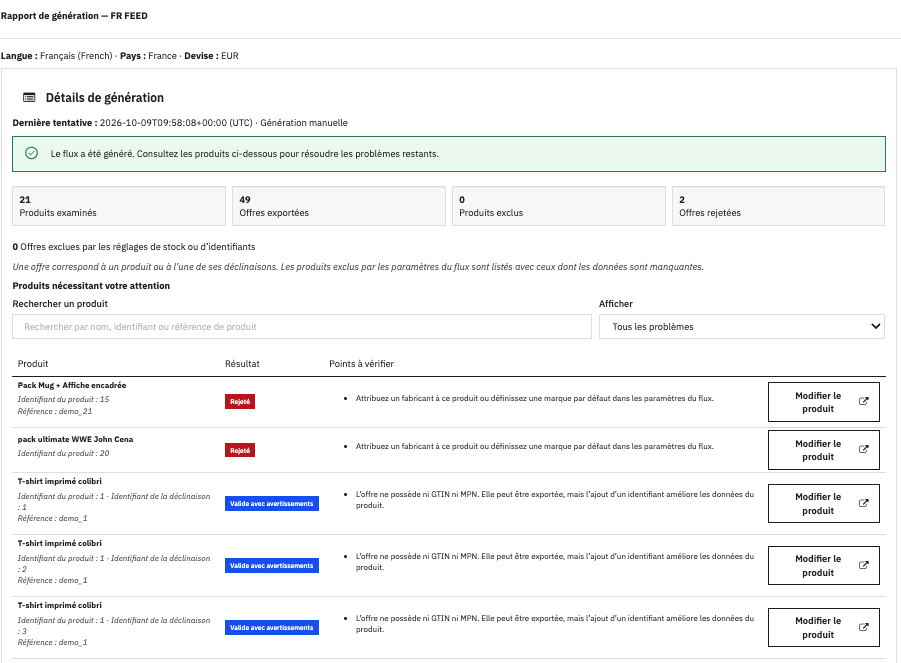
Pour comprendre la signification des avertissements et des erreurs et savoir comment les interpréter, consultez la FAQ Comment fonctionnent les rapports de génération des flux et comment interpréter les warnings et erreurs ?.