Quelles configurations PrestaShop sont prises en charge (déclinaisons, langues, devises, multi-boutique) ?
Le module ChatGPT Ads permet d'exporter les données de votre catalogue PrestaShop vers ChatGPT Ads en configurant les identifiants, les textes, les images, les caractéristiques et les offres de vos produits.
L'onglet « Paramètres » regroupe les options qui déterminent les informations intégrées dans les flux produits au format CSV. Ces paramètres s'appliquent à tous les flux de la boutique. Après toute modification, vous devez régénérer les flux concernés pour appliquer les nouveaux réglages aux fichiers exportés.
Identifiants produit partagés
Cette section permet de définir la manière dont les identifiants des produits et de leurs déclinaisons sont générés. Les identifiants servent à distinguer les offres et à assurer la cohérence des données lors des mises à jour du catalogue.
Préfixe des identifiants produit
Ce champ permet d'ajouter un préfixe aux identifiants des produits et des groupes de déclinaisons. Ce préfixe est facultatif et peut contenir jusqu'à 32 caractères, notamment des lettres, des chiffres, des points, des tirets et des traits de soulignement.
Par exemple, vous pouvez utiliser le préfixe FR pour distinguer les identifiants générés. Choisissez une valeur cohérente avec votre organisation et évitez de la modifier inutilement une fois les flux utilisés.
Source de l'identifiant produit
Cette liste déroulante permet de sélectionner la source utilisée pour générer les identifiants des produits et de leurs déclinaisons. Le module propose notamment l'option « Identifiants produit et déclinaison générés ».
Le choix effectué détermine la manière dont les produits et leurs variantes sont identifiés dans le flux. Les identifiants doivent rester cohérents entre les générations afin de faciliter la reconnaissance des offres lors des mises à jour.

Textes des produits
Cette section permet de choisir les informations textuelles utilisées pour décrire les produits dans le flux.
Source du titre
Cette option détermine le champ PrestaShop utilisé comme titre du produit. Deux choix sont disponibles :
- Nom du produit : utilise le nom du produit enregistré dans PrestaShop.
- Titre SEO : utilise le titre SEO du produit lorsqu'il est renseigné.
Si le titre SEO est vide, le module utilise automatiquement le nom du produit. Vérifiez que les titres sont explicites et adaptés à la langue du flux.
Inclure les noms des déclinaisons
Cette option permet d'ajouter les attributs des déclinaisons au titre du produit. Elle est particulièrement utile lorsque plusieurs variantes partagent le même nom, mais diffèrent par leur couleur, leur taille ou une autre caractéristique.
Par exemple, un produit nommé « T-shirt » peut être exporté avec un titre qui précise la variante correspondante. L'ajout des noms des déclinaisons ne modifie ni les identifiants ni le regroupement des variantes.
Source de la description
Cette liste déroulante détermine les descriptions exportées dans le flux. Plusieurs choix sont disponibles :
- Description courte, puis complète : privilégie la description courte et utilise la description complète lorsque cela est nécessaire.
- Description courte : exporte uniquement la description courte.
- Description complète : exporte uniquement la description complète.
- Descriptions courte et complète : exporte les deux descriptions.
- Description SEO : utilise la description SEO du produit.
Le choix de cette option détermine le contenu textuel transmis dans le flux. Assurez-vous que les descriptions contiennent des informations utiles et correspondent bien aux produits concernés.

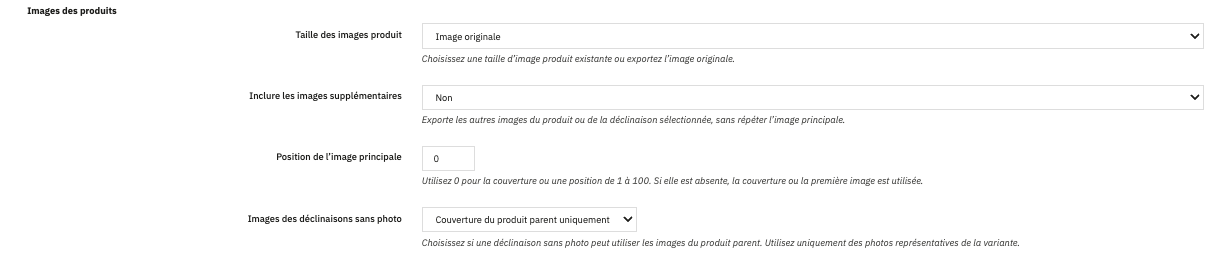
Images des produits
Cette section détermine les images exportées dans le flux et la manière dont le module sélectionne les images des déclinaisons.
Taille des images produit
Cette liste déroulante permet de sélectionner le format des images à exporter parmi les types d'images disponibles dans PrestaShop. Le module propose notamment les formats suivants :
- Image originale : utilise l'image originale du produit.
- cart_default (125 × 155) : format destiné aux images de panier.
- home_default (390 × 484) : format destiné à l'affichage sur la page d'accueil.
- large_default (700 × 869) : format de grande taille.
- medium_default (600 × 745) : format de taille moyenne.
- rectangular_cart_default (126 × 84) : format rectangulaire pour le panier.
- rectangular_home_default (390 × 260) : format rectangulaire pour la page d'accueil.
- rectangular_large_default (696 × 464) : grand format rectangulaire.
- rectangular_medium_default (600 × 400) : format rectangulaire moyen.
- rectangular_small_default (192 × 128) : petit format rectangulaire.
- small_default (190 × 236) : petit format.
- square_cart_default (125 × 125) : format carré pour le panier.
- square_home_default (390 × 390) : format carré pour la page d'accueil.
- square_large_default (700 × 700) : grand format carré.
- square_medium_default (600 × 600) : format carré moyen.
- square_small_default (190 × 190) : petit format carré.
Les formats disponibles dépendent des types d'images configurés dans votre boutique PrestaShop. Choisissez un format adapté à votre catalogue et vérifiez que les images correspondantes sont bien générées.
Inclure les images supplémentaires
Cette option permet d'inclure ou non les images supplémentaires associées au produit ou à la déclinaison sélectionnée. Lorsqu'elle est activée, le flux contient les autres images disponibles, sans répéter l'image principale.
Position de l'image principale
Ce champ permet de définir la position de l'image principale dans la liste des images du produit. La valeur 0 permet d'utiliser l'image de couverture ou, si aucune couverture n'est définie, la première image. Vous pouvez également renseigner une position comprise entre 1 et 100.
Images des déclinaisons sans photo
Cette option détermine quelles images utiliser lorsqu'une déclinaison ne possède pas de photo spécifique. Trois choix sont disponibles :
- Couverture du produit parent uniquement : utilise uniquement l'image de couverture du produit parent.
- Galerie d'images du produit parent : permet d'utiliser les images de la galerie du produit parent.
- Aucun remplacement : n'utilise pas d'image de remplacement provenant du produit parent pour la déclinaison sans photo.
Choisissez le comportement adapté à votre catalogue. Si les déclinaisons possèdent des images spécifiques, privilégiez ces images afin de représenter correctement chaque variante.
Données des produits
Cette section permet de définir les informations complémentaires exportées pour les produits.
Source GTIN préférée
Le GTIN est un identifiant commercial normalisé permettant d'identifier un produit. Cette option définit le type de code à privilégier parmi les sources disponibles :
- EAN : privilégie le code EAN.
- UPC : privilégie le code UPC.
- ISBN : privilégie le code ISBN.
Le module privilégie le code sélectionné, puis recherche les autres codes valides disponibles pour le même produit ou la même déclinaison, selon les données présentes. Si aucun identifiant exploitable n'est disponible, le GTIN peut être absent du flux.
Inclure le chemin de catégorie
Cette option permet d'inclure ou non le chemin de catégorie du produit dans le flux. Lorsqu'elle est activée, le chemin est exporté dans la langue du flux, sans la catégorie racine de la boutique.
Cette information permet de préciser la catégorie à laquelle appartient le produit et de mieux situer celui-ci dans le catalogue.

Sélection des offres
Cette section permet de filtrer les offres exportées en fonction de leur disponibilité et des identifiants renseignés.
Sélection du stock
Cette liste déroulante propose trois possibilités :
- Tous les états de stock : inclut les offres correspondant à tous les états de disponibilité pris en charge.
- En stock uniquement : limite l'export aux offres disponibles en stock.
- En stock, en réapprovisionnement et en précommande : inclut les offres en stock, celles disponibles en réapprovisionnement et celles proposées en précommande.
Choisissez l'option correspondant à votre politique commerciale et aux offres que vous souhaitez transmettre à ChatGPT Ads. Les offres exclues sont indiquées dans le rapport de génération.
Sélection par identifiant
Cette liste déroulante permet de déterminer si les offres dépourvues de certains identifiants doivent être exportées. Trois options sont disponibles :
- Inclure les offres sans identifiant : autorise l'export des offres qui ne possèdent pas de GTIN valide ou de référence fabricant.
- Exiger un GTIN ou une référence fabricant (MPN) : exclut les offres qui ne possèdent ni GTIN valide ni référence fabricant.
- Exiger un GTIN : exclut les offres qui ne possèdent pas de GTIN valide.
Le choix de cette option détermine les offres admissibles dans le flux. Les exclusions sont consignées dans le rapport de génération afin de faciliter l'identification des produits concernés.

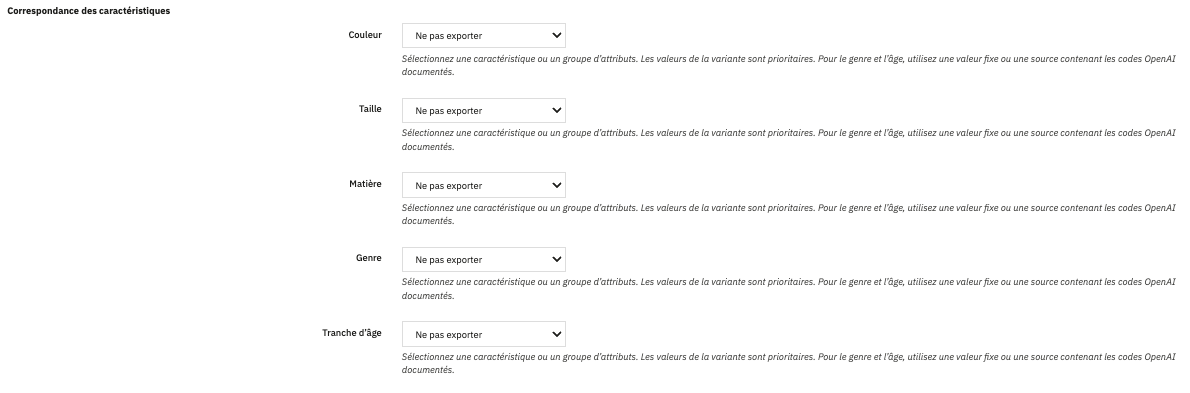
Correspondance des caractéristiques
Cette section permet d'associer les caractéristiques ou les groupes d'attributs de votre catalogue PrestaShop aux caractéristiques correspondantes dans les données exportées.
Le module propose cinq champs :
- Couleur : permet de sélectionner la caractéristique ou le groupe d'attributs correspondant à la couleur du produit.
- Taille : permet de sélectionner la caractéristique ou le groupe d'attributs correspondant à la taille.
- Matériau : permet de sélectionner la caractéristique ou le groupe d'attributs correspondant au matériau.
- Genre : permet de sélectionner la caractéristique ou le groupe d'attributs correspondant au genre ciblé.
- Tranche d'âge : permet de sélectionner la caractéristique ou le groupe d'attributs correspondant à l'âge ciblé.
Pour chaque champ, sélectionnez la caractéristique ou le groupe d'attributs adapté à votre catalogue. Les valeurs des déclinaisons sont prioritaires lorsqu'elles sont disponibles.
Pour les caractéristiques comme le genre et la tranche d'âge, veillez à utiliser des valeurs conformes aux codes documentés par OpenAI lorsque ceux-ci sont requis. Si vous ne souhaitez pas exporter une caractéristique, conservez l'option « Ne pas exporter ».
Langues, devises et multiboutique
Les paramètres généraux déterminent les données exportées, tandis que la langue, le pays et la devise sont définis lors de la configuration de chaque flux.
Pour cibler plusieurs marchés, créez un flux pour chaque combinaison nécessaire de langue, de pays et de devise. Vérifiez que les traductions, les prix et les données des produits sont disponibles dans les langues et devises correspondantes.
Le module permet ainsi de préparer plusieurs flux à partir d'un même catalogue, avec des configurations adaptées aux marchés visés. Les paramètres généraux étant communs aux flux d'une même boutique, les modifications apportées à ces paramètres peuvent affecter l'ensemble de ces flux lors de leur prochaine génération.
En mode multiboutique, vérifiez que vous configurez le module dans le contexte de la boutique concernée. Les paramètres généraux, les produits disponibles et les tâches planifiées doivent correspondre à la boutique que vous souhaitez gérer. Le comportement exact dépend également de la configuration multiboutique de votre installation PrestaShop.
Enregistrer les paramètres et régénérer les flux
Après avoir modifié les options de l'onglet « Paramètres », cliquez sur « Enregistrer ». Les modifications ne sont pas appliquées rétroactivement aux fichiers CSV déjà générés.
Pour appliquer les nouveaux réglages, régénérez les flux concernés. Vous pourrez ensuite consulter les rapports de génération pour vérifier les éventuelles exclusions ou les problèmes détectés.
Pour en savoir plus sur la création des flux, le format CSV et l'automatisation de leur mise à jour, consultez la FAQ Comment mes produits et leurs données sont-ils transmis et mis à jour dans ChatGPT Ads ?.