Où trouver mon Pixel ID et à quoi sert-il ?
Où trouver mon Pixel ID et à quoi sert-il ?
Le Pixel ID est l’identifiant unique de votre Pixel OpenAI Ads. Il permet d’associer les événements envoyés depuis votre boutique à la bonne source de données Web dans votre compte OpenAI Ads Manager.
Vous devez renseigner ce Pixel ID dans le module ChatGPT Ads pour activer le suivi des événements sur votre boutique et mesurer les conversions attribuées à vos campagnes.
Trouver le Pixel ID dans OpenAI Ads Manager
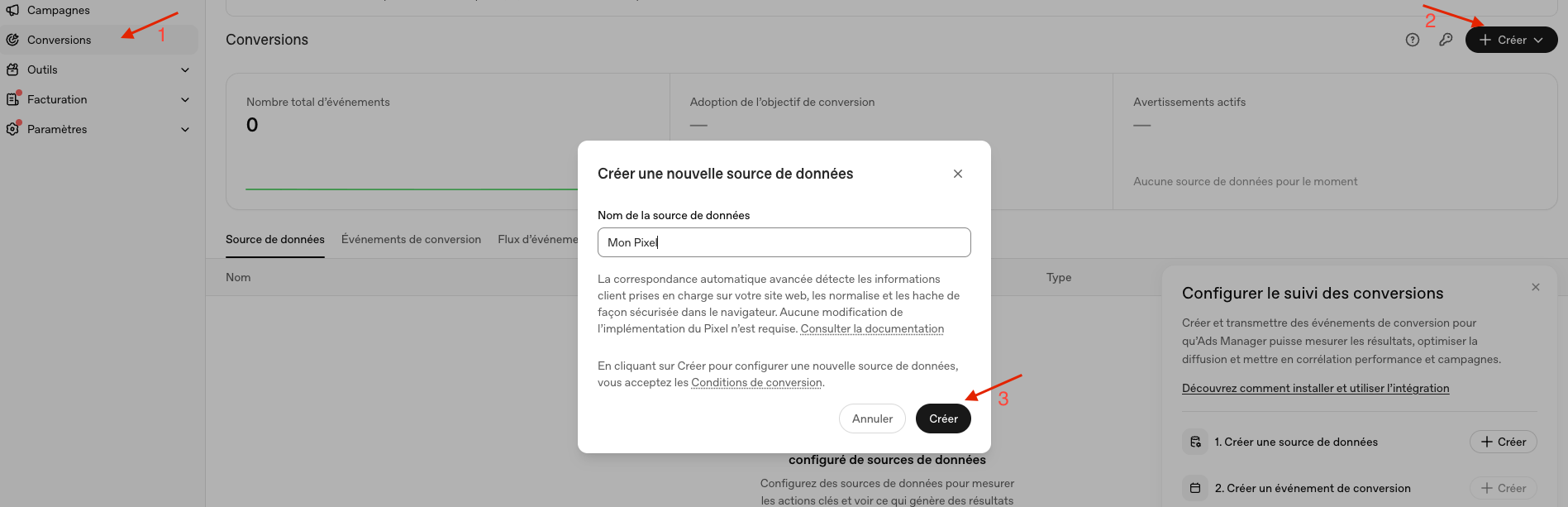
Connectez-vous à votre compte OpenAI Ads Manager, puis ouvrez la section « Conversions ». Créez une source de données Web si vous n’en possédez pas encore une, ou sélectionnez la source déjà créée pour votre boutique.
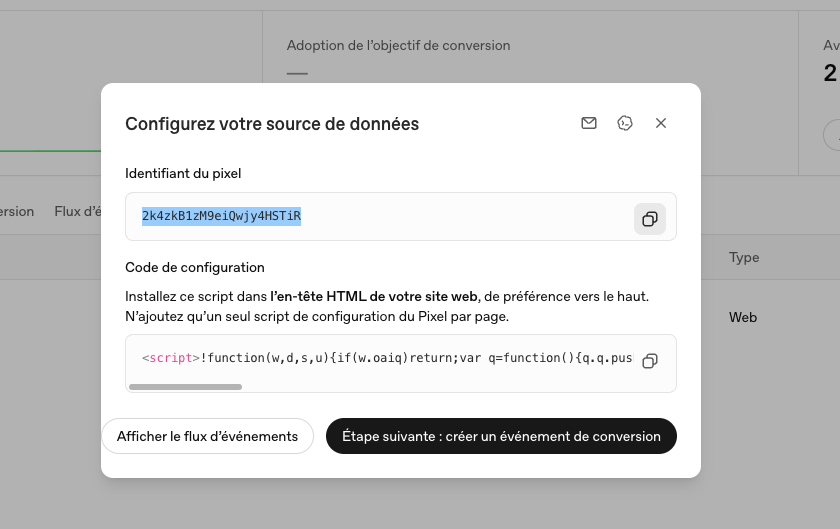
Le Pixel ID est affiché dans les informations de cette source de données. Copiez cet identifiant sans le modifier : il doit correspondre à la source de données utilisée pour vos campagnes.
Renseigner le Pixel ID dans le module
Dans la configuration du module ChatGPT Ads, ouvrez la section consacrée au Pixel. Collez le Pixel ID récupéré dans OpenAI Ads Manager dans le champ prévu à cet effet, puis enregistrez vos modifications.
Utilisez le Pixel ID de la source de données associée à votre compte publicitaire. Si vous gérez plusieurs boutiques ou plusieurs comptes publicitaires, vérifiez que vous utilisez l’identifiant correspondant à la boutique et aux campagnes concernées.

À quoi sert le Pixel ID ?
Le Pixel ID permet à OpenAI d’identifier la source de données qui envoie les événements depuis votre boutique. Lorsqu’un visiteur réalise une action suivie, les événements peuvent ainsi être rattachés à la source configurée et utilisés pour la mesure des conversions dans OpenAI Ads Manager.
Le Pixel ID ne doit pas être confondu avec la clé Conversions API. Le Pixel ID identifie une source de données Web utilisée par le Pixel, tandis que la clé Conversions API est utilisée pour l’envoi d’événements côté serveur.
Consultez notre FAQ Où trouver la clé Conversions API et comment est-elle utilisée ? pour en savoir plus sur cette clé.
Vérifier la configuration
Après avoir enregistré le Pixel ID, vérifiez que le Pixel est activé dans le module et que les événements configurés correspondent aux objectifs de vos campagnes. Un Pixel ID incorrect, absent ou associé à une autre source de données empêchera l’attribution correcte des événements à votre compte publicitaire.
Pour comprendre le rôle du Pixel et son activation sur votre boutique, consultez notre FAQ À quoi sert le Pixel et pourquoi dois-je l’activer ?.
Vous pouvez également consulter la documentation officielle du Pixel de mesure OpenAI Ads.
Autres FAQ dans la même catégorie
- Comment fonctionnent les rapports de génération des flux et comment interpréter les warnings et erreurs ?
- Où trouver la clé Conversions API et comment est-elle utilisée ?
- Comment fonctionne la correspondance des clients et quelles données sont utilisées ?
- À quoi sert le mode Validation et quand faut-il le désactiver ?
- À quoi sert la Conversions API et comment fonctionne-t-elle ?
- Comment le consentement utilisateur affecte-t-il le suivi des événements ?
- À quoi sert le Pixel et pourquoi dois-je l'activer ?