Comment vérifier que mes données sont bien mises à jour ?
Comparez la donnée à chaque étape : boutique → XML réellement servi → source Merchant Center → produit affiché. Utilisez le même ID, la même variante, le même pays et la même devise.
- Dans Mes flux, ouvrez le flux concerné. En mode physique, attendez la fin de sa dernière génération ; en mode à la volée, le contenu est généré à la requête.
- Recherchez l’ID dans le XML et comparez
price,sale_price,availability,linket l’image avec la page produit. - Ouvrez le lien exact du XML sans cookie client. Vérifiez que la variante et la devise sont conservées.
- Dans Merchant Center, consultez les détails de la source et sa dernière récupération réussie, puis les données et problèmes de l’article.
Si le XML diffère de la boutique, vérifiez les réglages et la génération. S’il est correct mais les données Google diffèrent, recherchez une récupération ancienne, un traitement en attente, une autre source ou une automatisation. « Trouvés par Google » et les mises à jour automatiques sont des mécanismes distincts.
Voir les prix, la source et la source automatique.
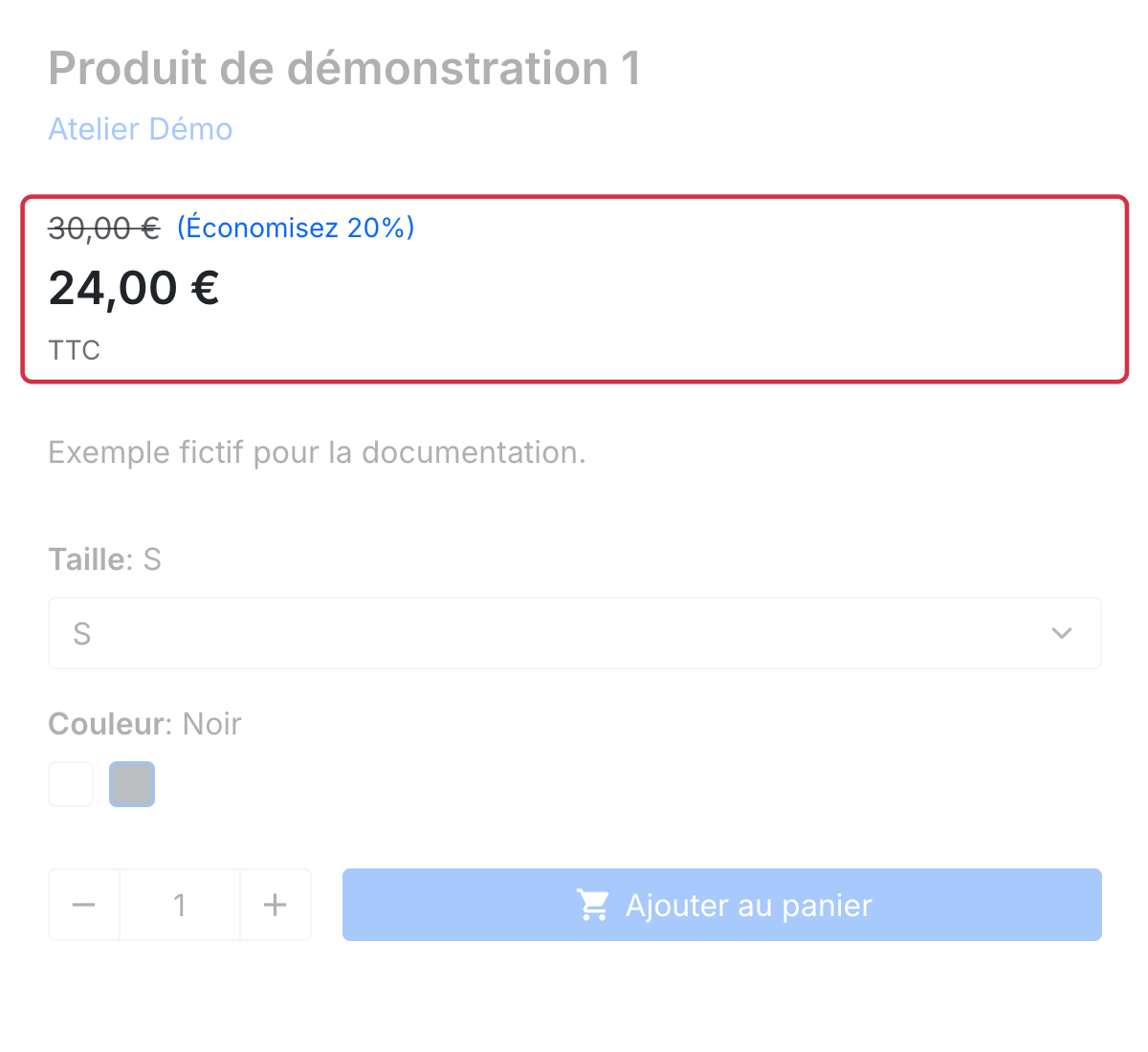
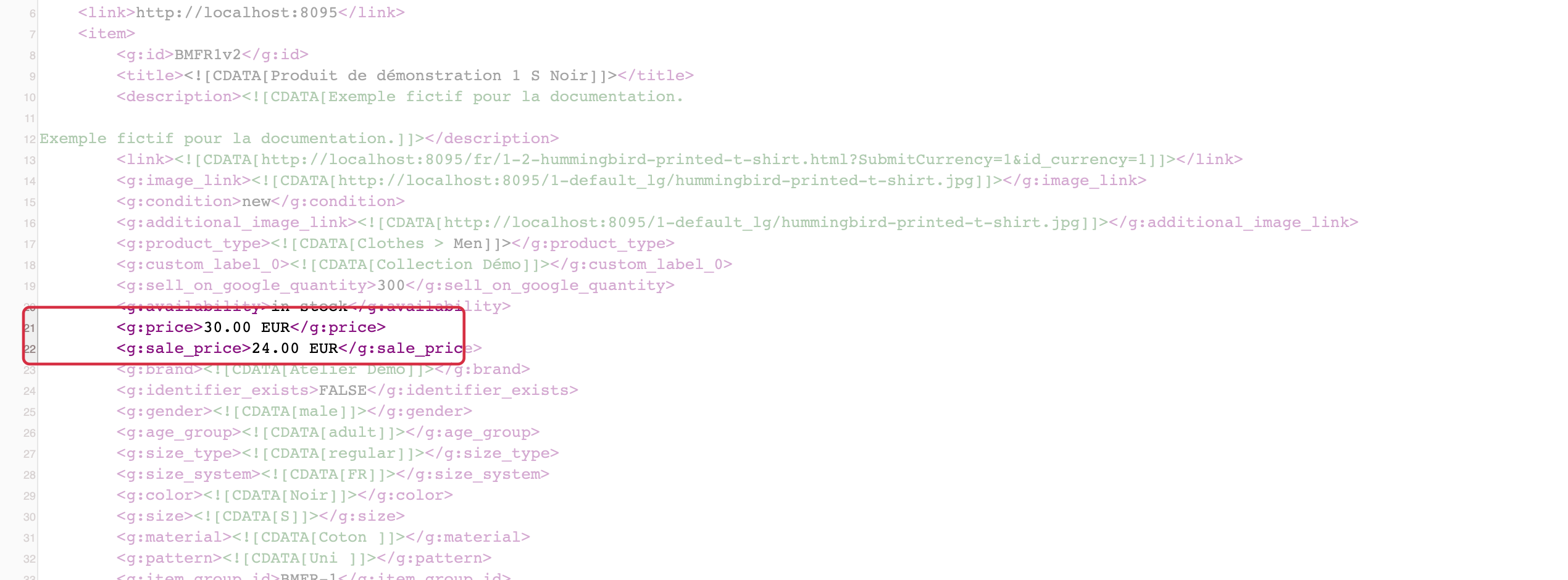
Pour les règles détaillées : Documentation officielle Google (1), Documentation officielle Google (2).
Autres FAQ dans la même catégorie
- Comment importer mes flux de produits dans Google Merchant Center (Next) ?
- Comment vérifier quels prix sont envoyés à Google ?
- Pourquoi mes flux de produits génèrent-ils des erreurs ?
- Comment fonctionne l'outil de diagnostic ?
- Pourquoi les fichiers XML n'ont-ils pas été créés ?
- Comment créer un flux Langue/Pays/Devise différent de ceux proposés par défaut par le module ?
- Comment vérifier que mes prix réduits (spécifiques) sont bien exportés ?
- Pourquoi certains de mes produits n'ont-ils pas été exportés dans le flux ?
- Pourquoi ai-je une erreur de mise à jour du fichier xml ?