Comment créer mon application Google ?
Dans la configuration du module, sélectionnez la boutique concernée si vous utilisez le multiboutique. Ouvrez « Configuration des boutons de connexion », puis modifiez le connecteur Google. Conservez ce formulaire ouvert pour copier son URL de redirection et y renseigner les identifiants.
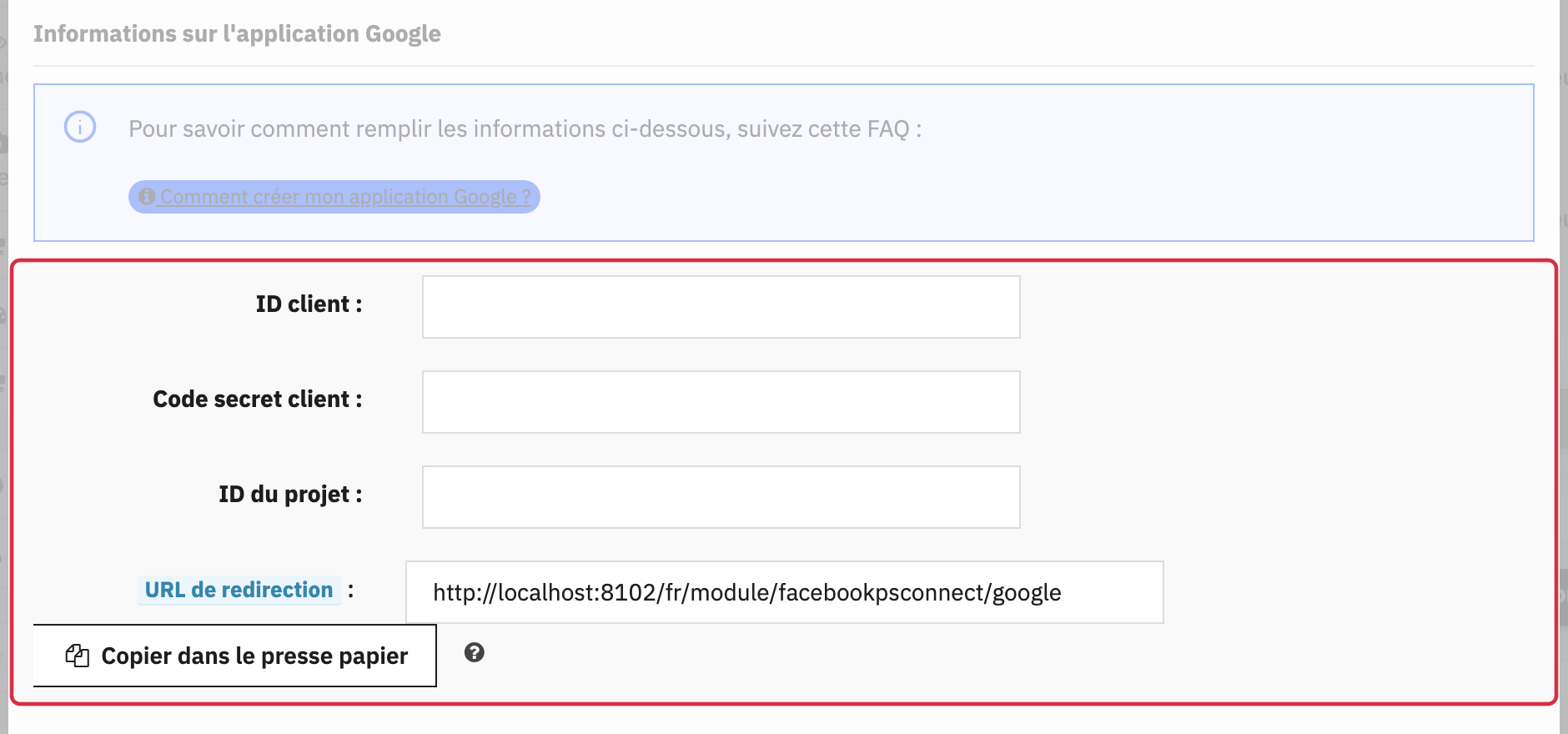
Attention : copiez l’URL de redirection donnée par le module pour la boutique concernée. Ne reprenez pas une URL provenant d’une autre boutique ou d’une ancienne capture.
Préparer le projet Google
- Connectez-vous à la console Google Cloud avec un compte autorisé à gérer le projet, puis créez ou sélectionnez le projet de votre boutique.
- Dans Google Auth platform, configurez l’identité de l’application dans Branding, son public dans Audience et ses autorisations dans Data Access. Choisissez un public externe pour une boutique ouverte aux clients extérieurs à votre organisation.
- Renseignez une identité reconnaissable, une adresse de support autorisée, vos domaines et vos pages de confidentialité applicables. Le module utilise les autorisations de base
emailetprofile.
Suivez la configuration officielle de l’écran de consentement pour les rubriques actuelles.
Attention : la vérification de la marque et celle des autorisations sont des procédures distinctes. Suivez les exigences affichées pour votre projet ; l’absence de logo ne constitue pas une garantie d’absence de vérification ou de limites.
Les règles d’accès diffèrent selon le public, le statut de publication et les autorisations. Google décrit notamment une exception pour les seules autorisations d’identité de base. Consultez les états des applications OAuth et la vérification de marque.
Créer les identifiants du client Web
- Dans Clients, créez un client OAuth de type Web application.
- Ajoutez dans les URI de redirection autorisées l’URL exacte affichée dans le formulaire Google du module, puis enregistrez le client. Ce flux serveur ne nécessite pas d’origine JavaScript autorisée.
- Copiez le Client ID dans « ID client » et le Client Secret dans « Code secret client » du module.
- Renseignez « ID du projet » avec l’identifiant textuel du projet Google, distinct de son numéro numérique. Le formulaire exige une valeur.
- Vérifiez le texte du bouton dans les langues de votre boutique et le choix de son style. Activez le connecteur lorsque votre configuration est prête, puis cliquez sur « Mettre à jour ».
Pour choisir les emplacements des boutons, consultez la configuration du module et, si nécessaire, les positions avancées.
Testez ensuite le parcours complet en tant que visiteur déconnecté : autorisation chez le fournisseur, retour à la bonne boutique, création ou récupération du compte client et connexion persistante après rechargement de la page. L’affichage d’un écran d’autorisation, à lui seul, ne confirme pas la réussite de la connexion.